Video-View
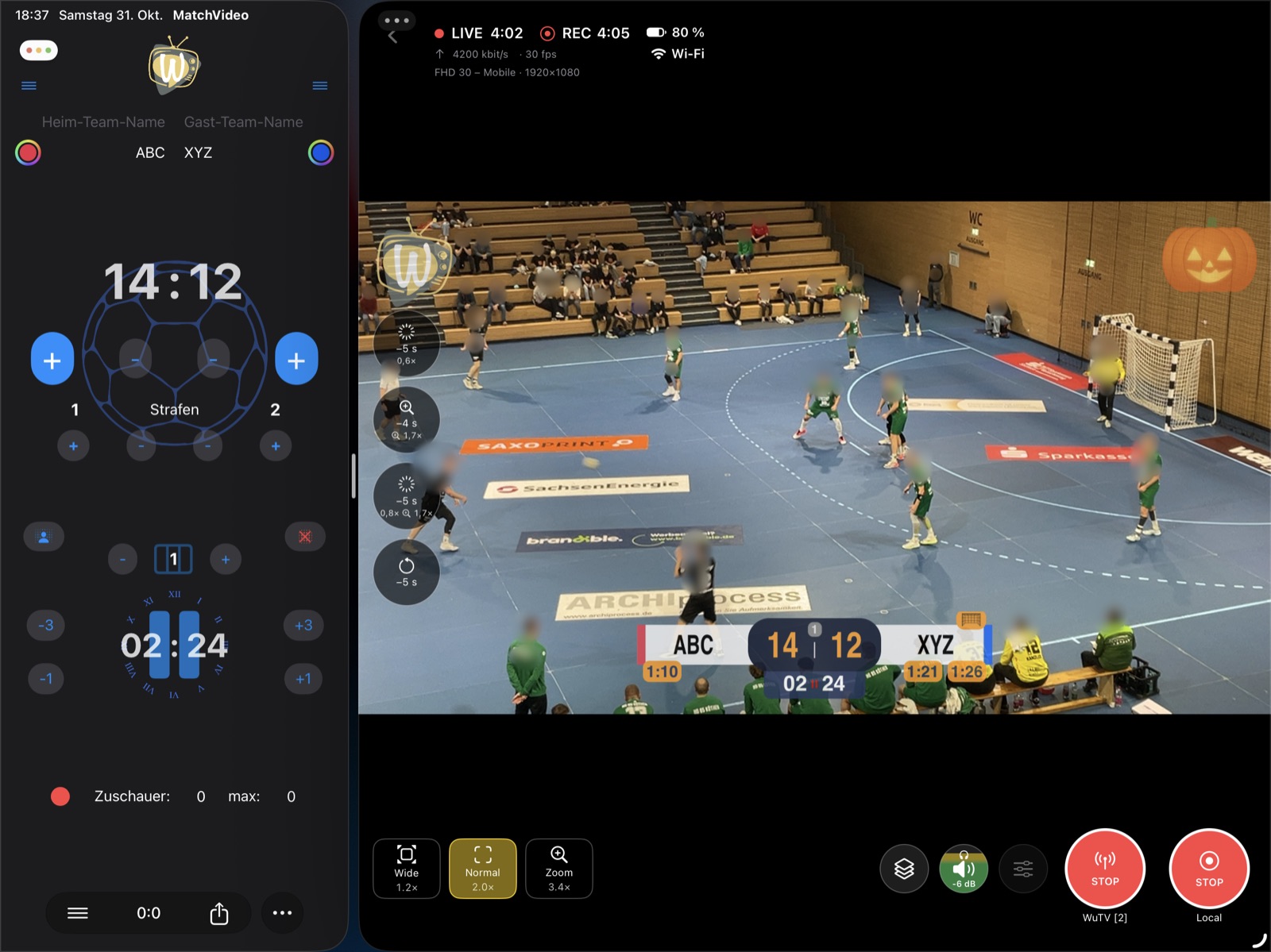
Der Video-View zeigt das Kamerabild so, wie es gestreamt und aufgenommen wird, einschließlich der Overlays.
Bedienelemente
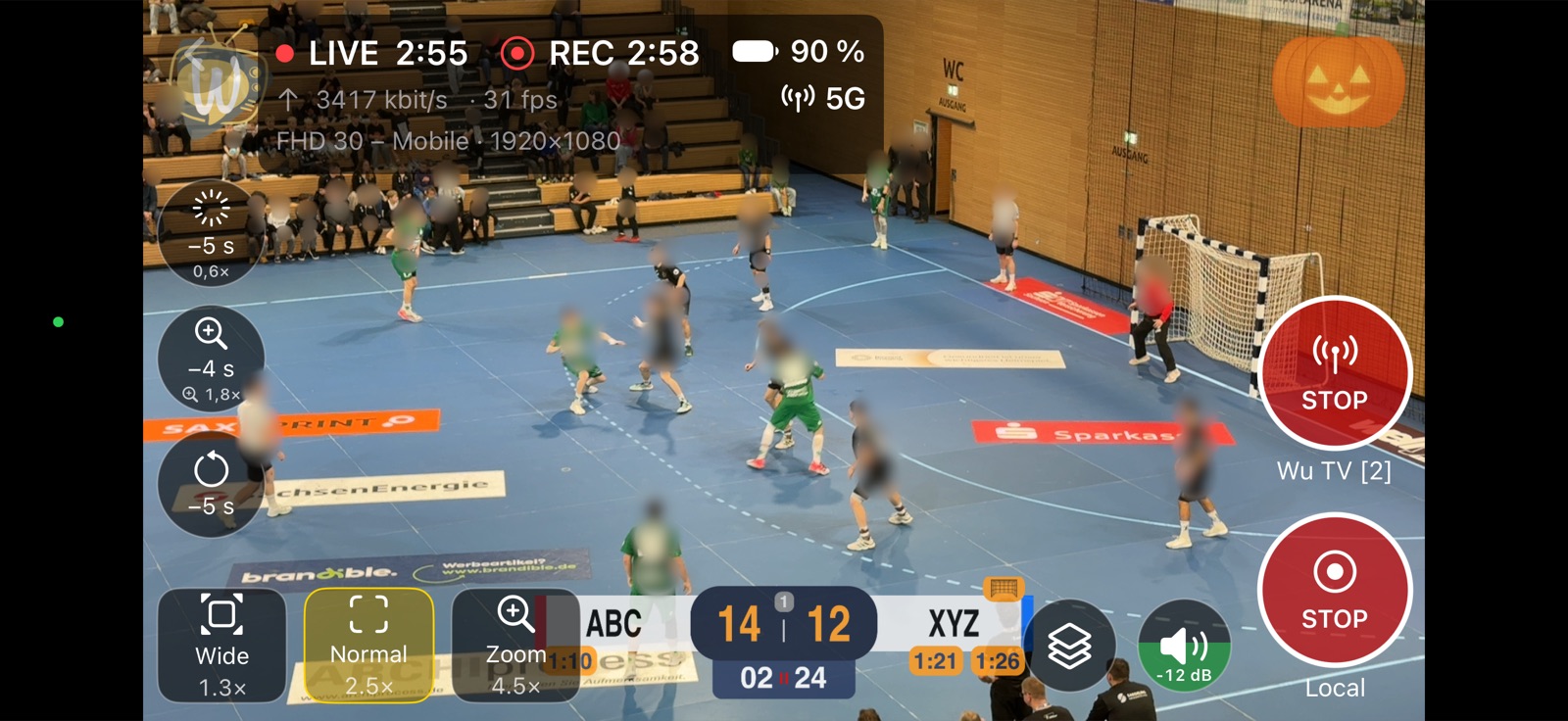
- STREAM startet und stoppt den Stream zum gewählten Ziel. Während des Streams zeigt der Knopf STOPP und die Statuszeile LIVE mit der Laufzeit.
- REC startet und stoppt eine Aufnahme. Die Beschriftung darunter zeigt, wo sie gespeichert wird: Lokal oder Lokal + Fotos.
- Zoom schaltet die Nahaufnahme ein und aus; Totale und Normal wechseln zwischen Gesamtansicht und Spielverfolgung. Totale liegt immer außen: Mit den Bedienelementen links ist die Reihenfolge gespiegelt. Ein langer Druck auf einen Zoom-Button blendet einen Regler ein, mit dem sich der Zoom während des Spiels nachjustieren lässt; nach 10 Sekunden ohne Bedienung verschwindet er, der Zoom bleibt. Ein Tipp auf einen Zoom-Button, solange der Regler sichtbar ist, übernimmt den aktuellen Zoom in dieses Preset.
- Bis zu drei runde Replay-Buttons an der Seite des Videos (siehe Replay). Auf dem iPad bis zu vier.
- Menüs für Ziel, Video- und Audio-Preset, Mikrofon-Lautstärke (0 bis −36 dB oder stumm) und die manuellen Overlays. Während Stream oder Aufnahme sind die Presets fest; auf dem iPhone ist ihr Menü dann ausgeblendet, damit mehr vom Bild frei bleibt. Der Mikrofon-Knopf füllt sich von unten mit dem aktuellen Pegel – grün, ab −18 dB gelb, ab −6 dB rot –, so wie der Ton in Stream und Aufnahme geht. Das Mikrofon-Menü zeigt außerdem, über welches Mikrofon aufgenommen wird, und lässt bei mehreren (z. B. Gerät und USB-Mikrofon) eines wählen; bei einem Bluetooth-Headset oder ohne Mikrofon trägt der Knopf ein oranges Warnzeichen.
Stream und Aufnahme sind unabhängig: beide lassen sich jederzeit starten und stoppen, ohne das jeweils andere zu beeinflussen.
Replay
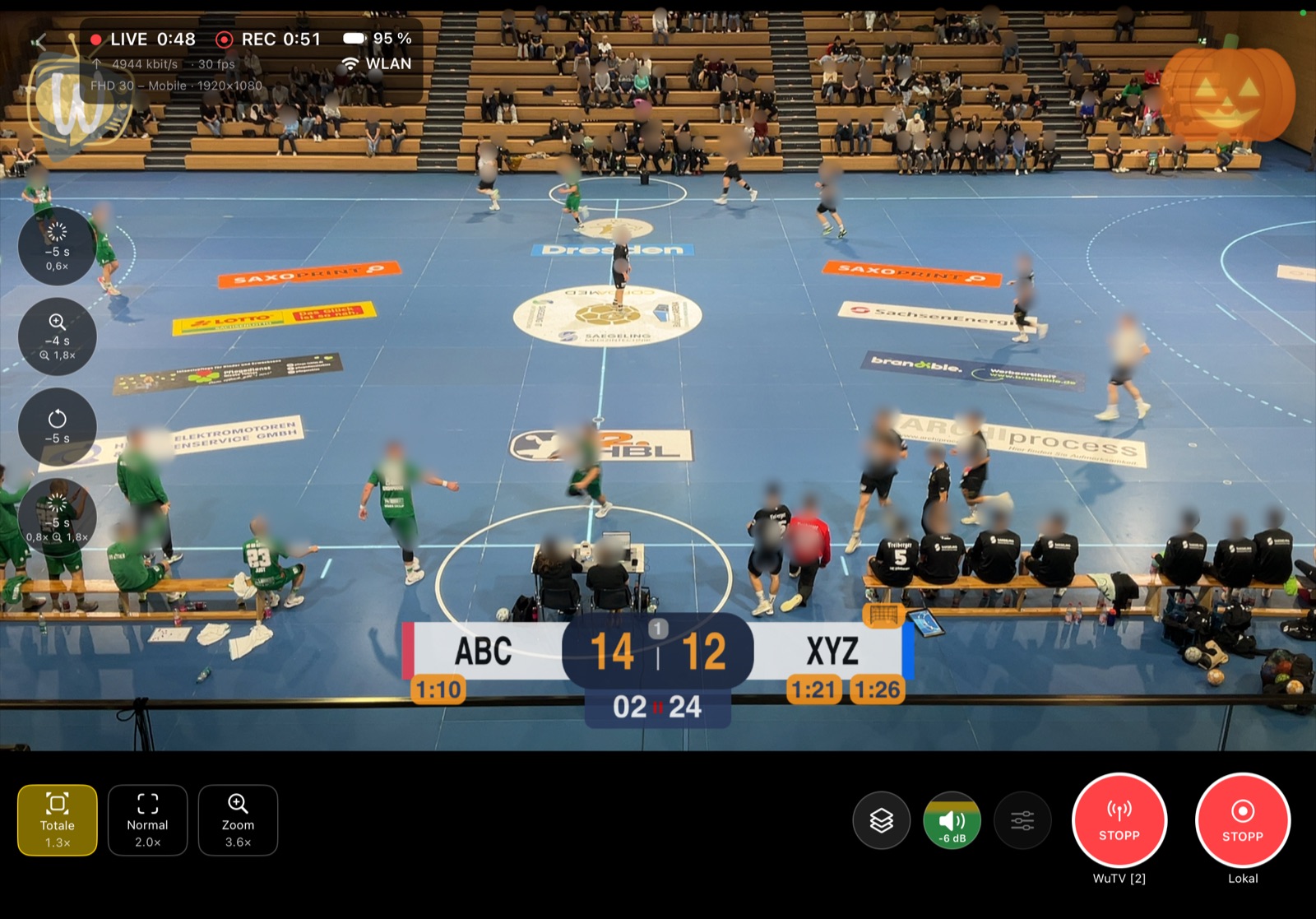
Die runden Replay-Buttons an der Seite des Videos spielen einen Moment der letzten Sekunden (bis zu 20 s) noch einmal ab, in Zeitlupe oder vergrößert, wie im Preset eingestellt; siehe Replay.
Status
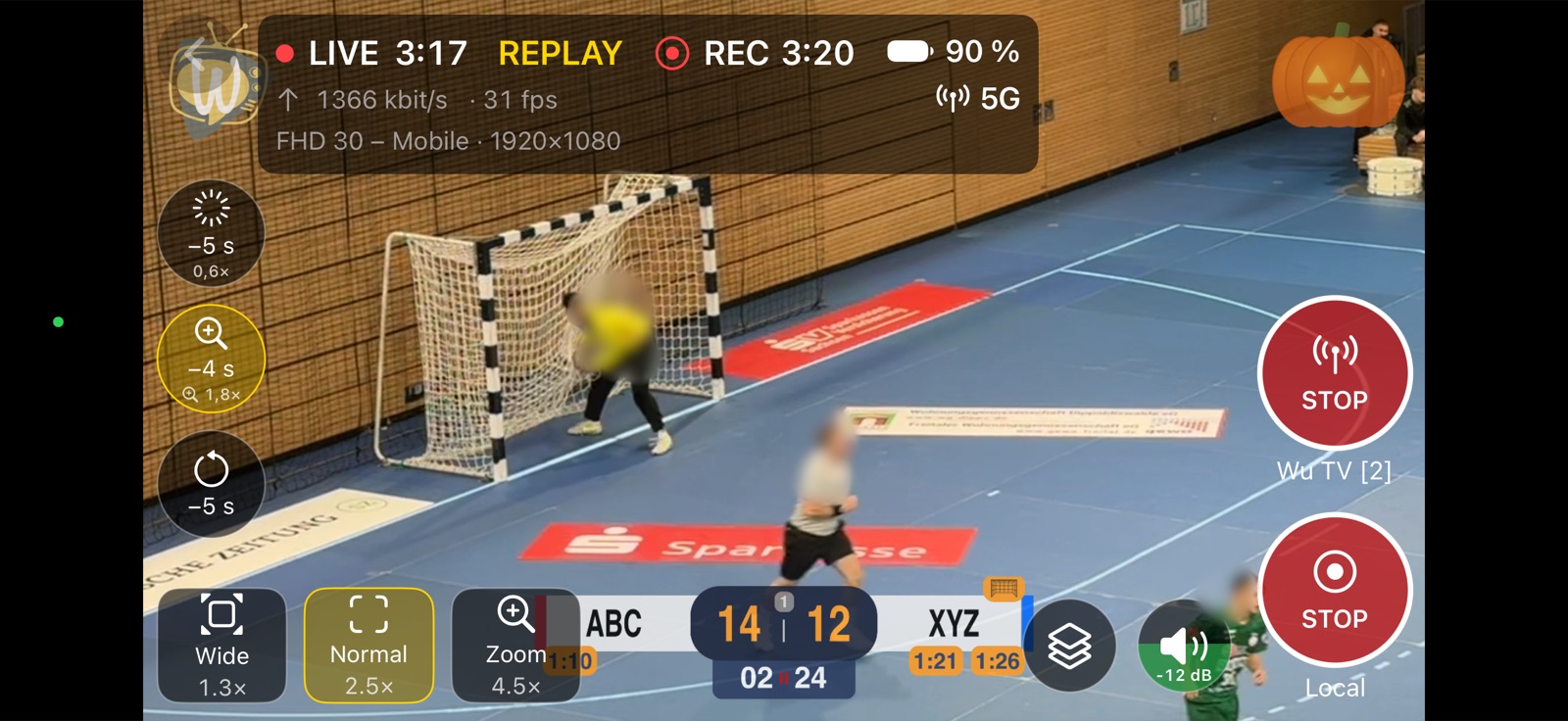
Die Statuszeile zeigt Stream und Aufnahme mit Laufzeit, Upload-Rate und Bildrate, Akku, Netz (WLAN, Mobil, Kabel, Datensparmodus) und eine Wärmewarnung (Warm, Heiß).
Meldet das Gerät Heiß, kann iOS die Leistung drosseln. Das Gerät nicht in die pralle Sonne stellen, die Hülle abnehmen und ggf. eine niedrigere Auflösung oder Bildrate wählen.
Anordnung
Auf dem iPhone liegen die Bedienelemente halbtransparent auf dem Video. Auf dem iPad und in schmalen Fenstern (z. B. Split View) erscheinen sie in einer Leiste unter dem Video. In den Einstellungen unter Kamera-Bedienelemente lassen sich Position und Seite wählen.