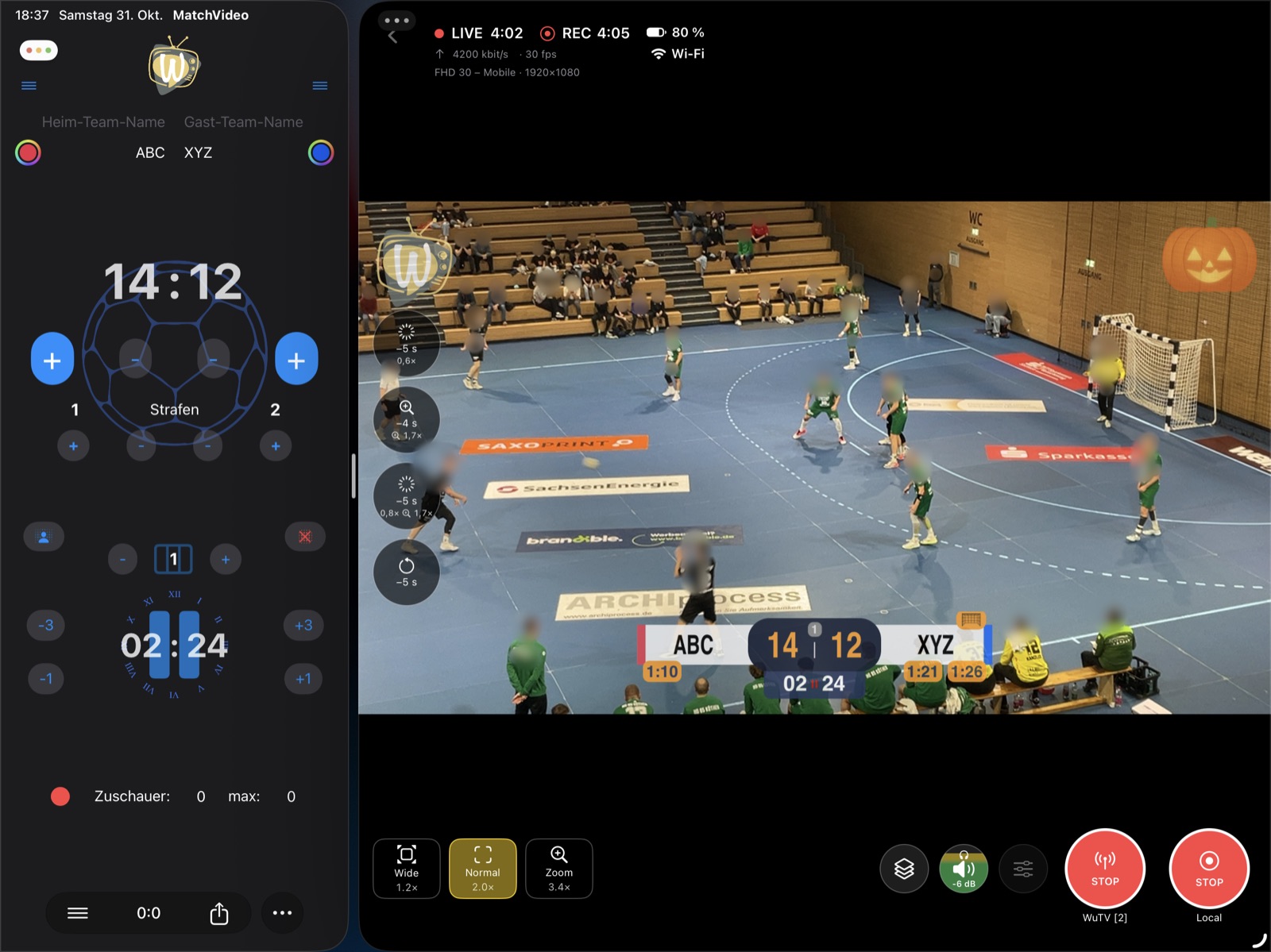
Zobrazení videa
Zobrazení videa ukazuje obraz kamery tak, jak je streamován a nahráván, včetně překryvů.
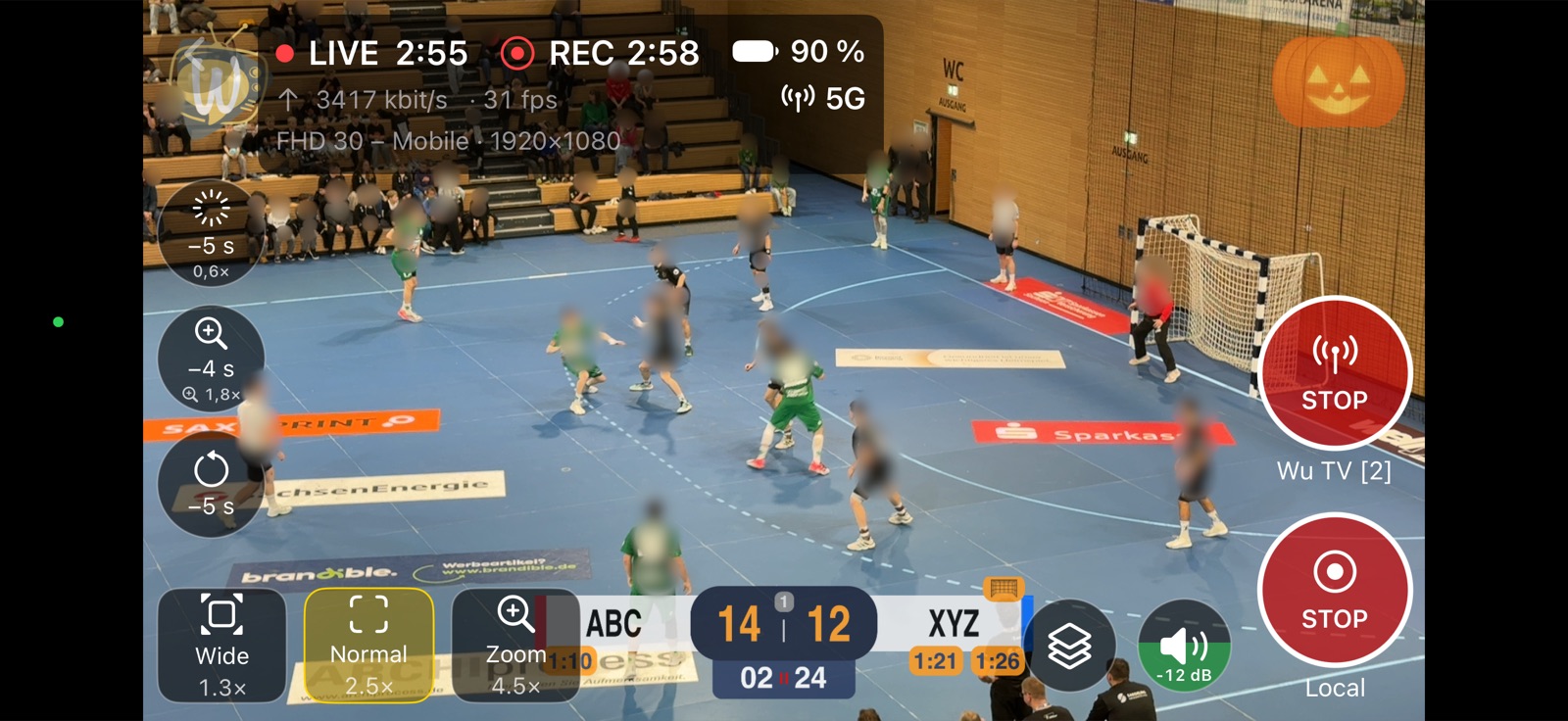
Ovládání
- STREAM spouští a zastavuje stream do zvoleného cíle. Během streamu tlačítko ukazuje STOP a stavový řádek LIVE s délkou.
- REC spouští a zastavuje nahrávání. Popisek pod ním ukazuje, kam se ukládá: Místně nebo Místně + Fotky.
- Zoom zapíná a vypíná předvolbu detailu; Celek a Normální přepínají mezi přehledem a pohledem pro sledování hry. Celek je vždy na vnější straně: když je ovládání vlevo, pořadí je zrcadlově obrácené. Dlouhé stisknutí tlačítka přiblížení zobrazí posuvník pro doladění přiblížení během zápasu; po 10 sekundách bez použití zmizí a přiblížení zůstane. Klepnutí na tlačítko přiblížení, dokud je posuvník vidět, uloží aktuální přiblížení do této předvolby.
- Až tři kulatá tlačítka opakování vedle obrazu (viz Opakování). Na iPadu až čtyři.
- Nabídky pro cíl, předvolby videa a zvuku, úroveň mikrofonu (0 až −36 dB nebo ztlumeno) a ruční překryvy. Během streamu nebo nahrávání jsou předvolby pevné; na iPhonu je jejich nabídka pak skrytá, aby zůstalo víc volného obrazu. Tlačítko mikrofonu se zespodu plní aktuální úrovní – zelená, od −18 dB žlutá, od −6 dB červená – tak, jak zvuk jde do streamu a nahrávky. Nabídka mikrofonu také ukazuje, který mikrofon nahrává, a při více mikrofonech (např. zařízení a USB) umožňuje jeden vybrat; s Bluetooth sluchátky nebo bez mikrofonu ukazuje tlačítko oranžové varování.
Streamování a nahrávání jsou nezávislé: každé lze kdykoli spustit a zastavit, aniž by to ovlivnilo druhé.
Opakování
Kulatá tlačítka opakování vedle obrazu znovu přehrají okamžik z posledních sekund (až 20 s), zpomaleně nebo přiblíženě podle předvolby; viz Opakování.
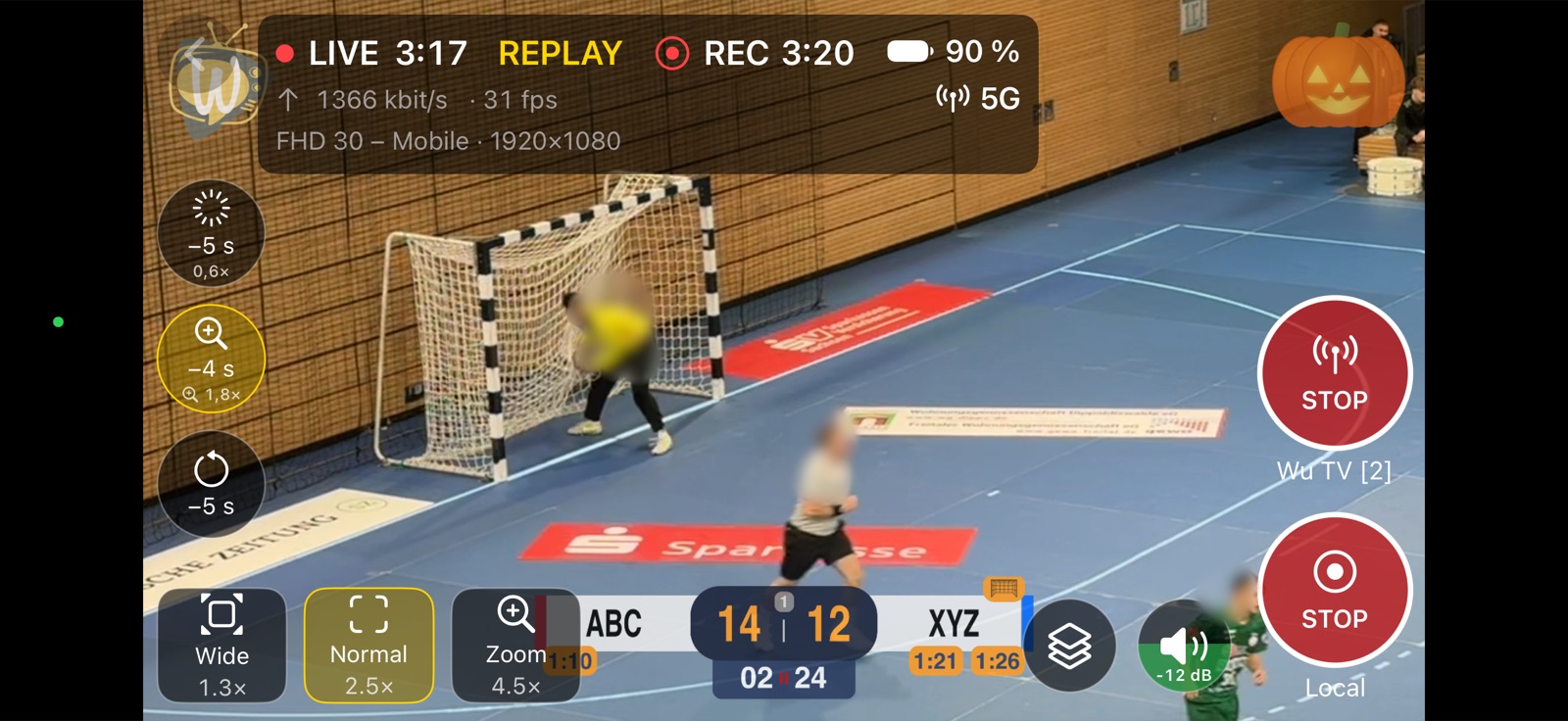
Stav
Stavový řádek ukazuje stav streamu a nahrávání s uplynulým časem, rychlost odesílání a snímkovou frekvenci, baterii, síť (Wi‑Fi, mobilní, kabel, úsporný datový režim) a varování před teplem (Teplé, Horké).
Když zařízení hlásí Horké, iOS může snížit výkon. Chraňte zařízení před přímým sluncem, sundejte obal a zvažte nižší rozlišení nebo snímkovou frekvenci.
Rozvržení
Na iPhonu leží ovládací prvky poloprůhledně přes obraz. Na iPadu a v úzkých oknech (např. Split View) se zobrazují v liště pod obrazem. V nastavení u položky Ovládání kamery můžete zvolit polohu a stranu.