Erste Schritte
Voraussetzungen
- MatchVideo aus dem App Store, kostenlos zu laden.
- iPhone oder iPad mit iOS / iPadOS 26 oder neuer.
- Zum Streamen: ein Streaming-Server oder eine Plattform, die RTMP oder RTMPS annimmt, und der zugehörige Stream-Key.
- Ein Stativ oder eine Halterung ist empfehlenswert; beim Streamen und Aufnehmen wird das Gerät warm.
Die erste Session
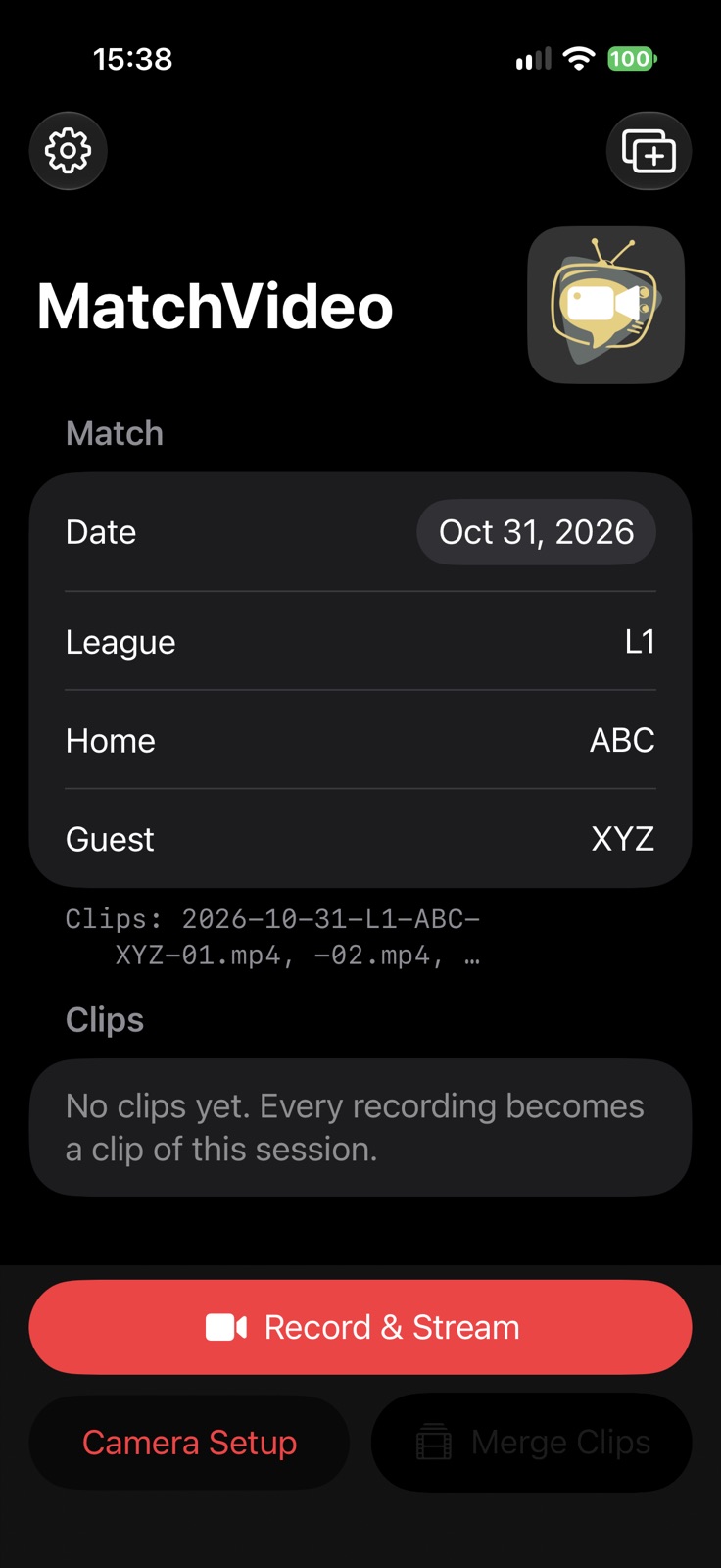
- MatchVideo öffnen. Die App startet mit dem Session-View.
- Datum, Liga und die beiden Mannschaften als Kürzel eintragen, z. B. Liga L1, Heim ABC, Gast XYZ. Daraus entstehen die Dateinamen der Clips, z. B.
2026-10-24-A-L1-ABC-XYZ-01.mp4. Wie die Namen gebildet werden, steht in den Einstellungen unter Dateinamen als Muster mit Platzhaltern, z. B.{date}-{league}-{home}-{guest}; jeder Platzhalter wird hier zu einem Feld. - Einmal je Spielort das Kamera-Setup öffnen und die Zoom-Presets setzen (siehe Kamera-Setup).
- In den Einstellungen ein Ziel für den Stream anlegen (siehe Streaming) – oder nur aufnehmen, ohne Stream.
- Mit Aufnahme & Stream den Video-View öffnen und den Stream (STREAM) und/oder die Aufnahme (REC) starten.
Beim ersten Start fragt MatchVideo nach dem Zugriff auf Kamera und Mikrofon. Ohne ihn gibt es kein Bild. Er lässt sich später in den iOS-Einstellungen unter MatchVideo erlauben.
Nach dem Spiel
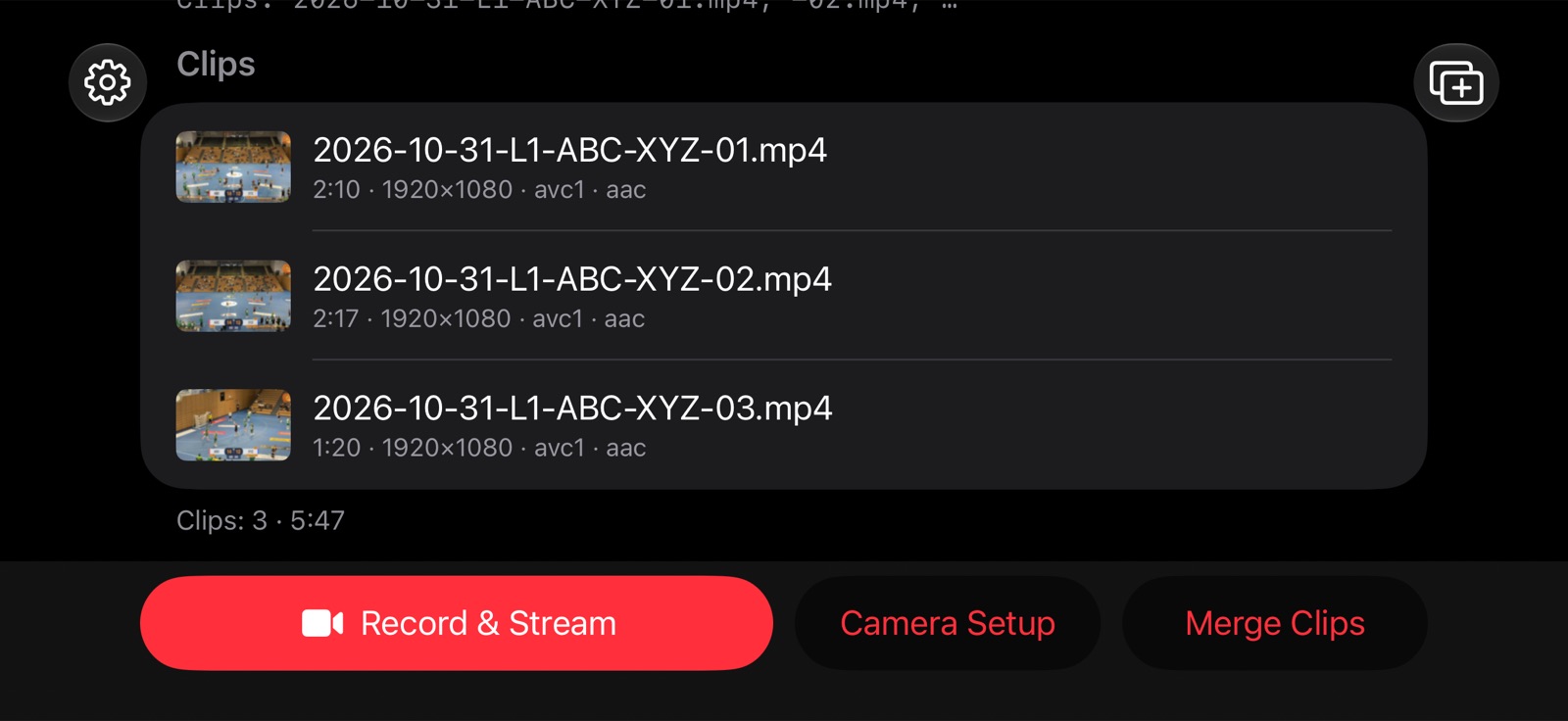
- Jede Aufnahme erscheint als Clip im Session-View; Clips lassen sich abspielen, teilen, sortieren und löschen.
- Zusammenfügen verbindet sie zu einem Video (siehe Zusammenfügen und Hochladen).
- Neue Session löscht die Clips und beginnt von vorn; Liga, Mannschaften und Kamera-Setup bleiben erhalten.
Sprache
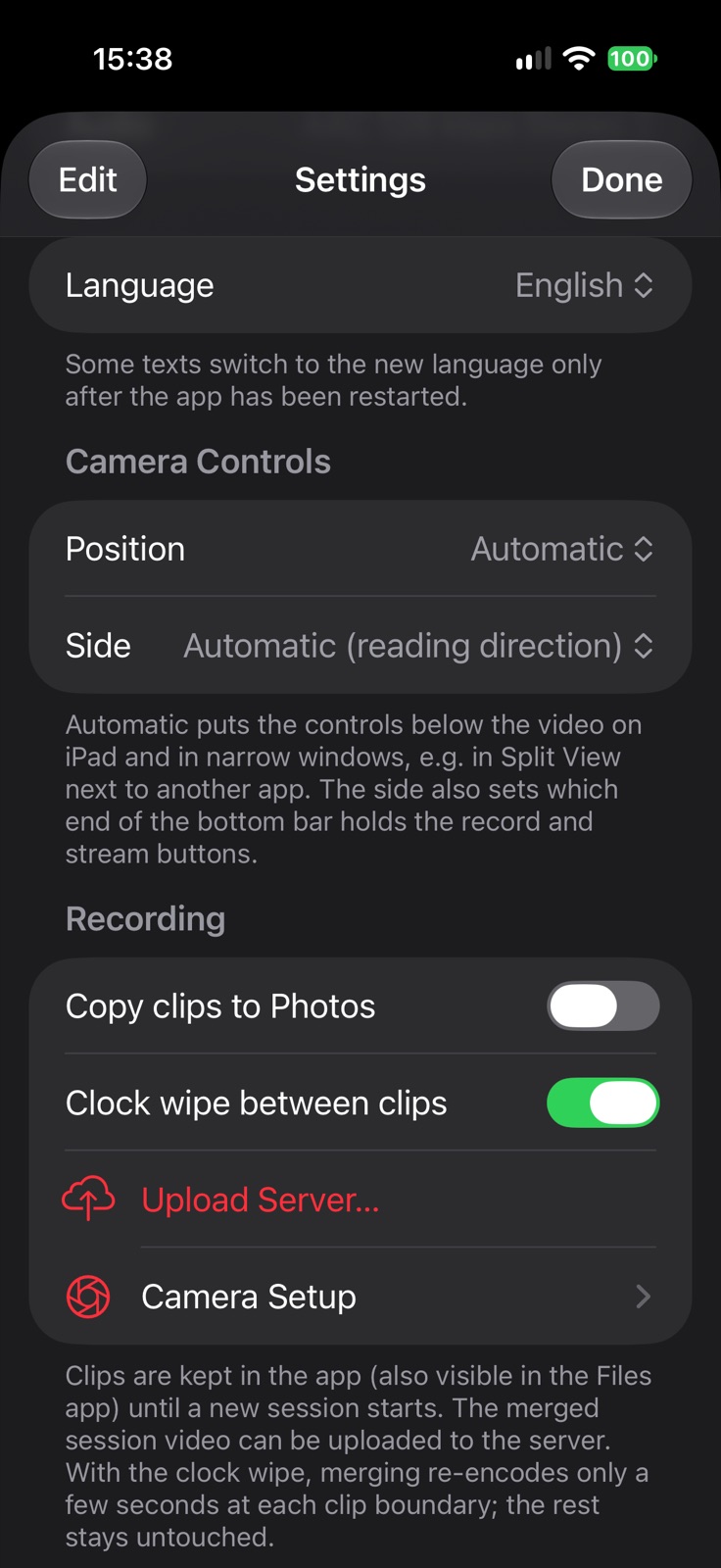
Die App folgt der Sprache des Geräts. In den Einstellungen unter Sprache lässt sich eine andere wählen; danach sollte die App einmal neu gestartet werden.