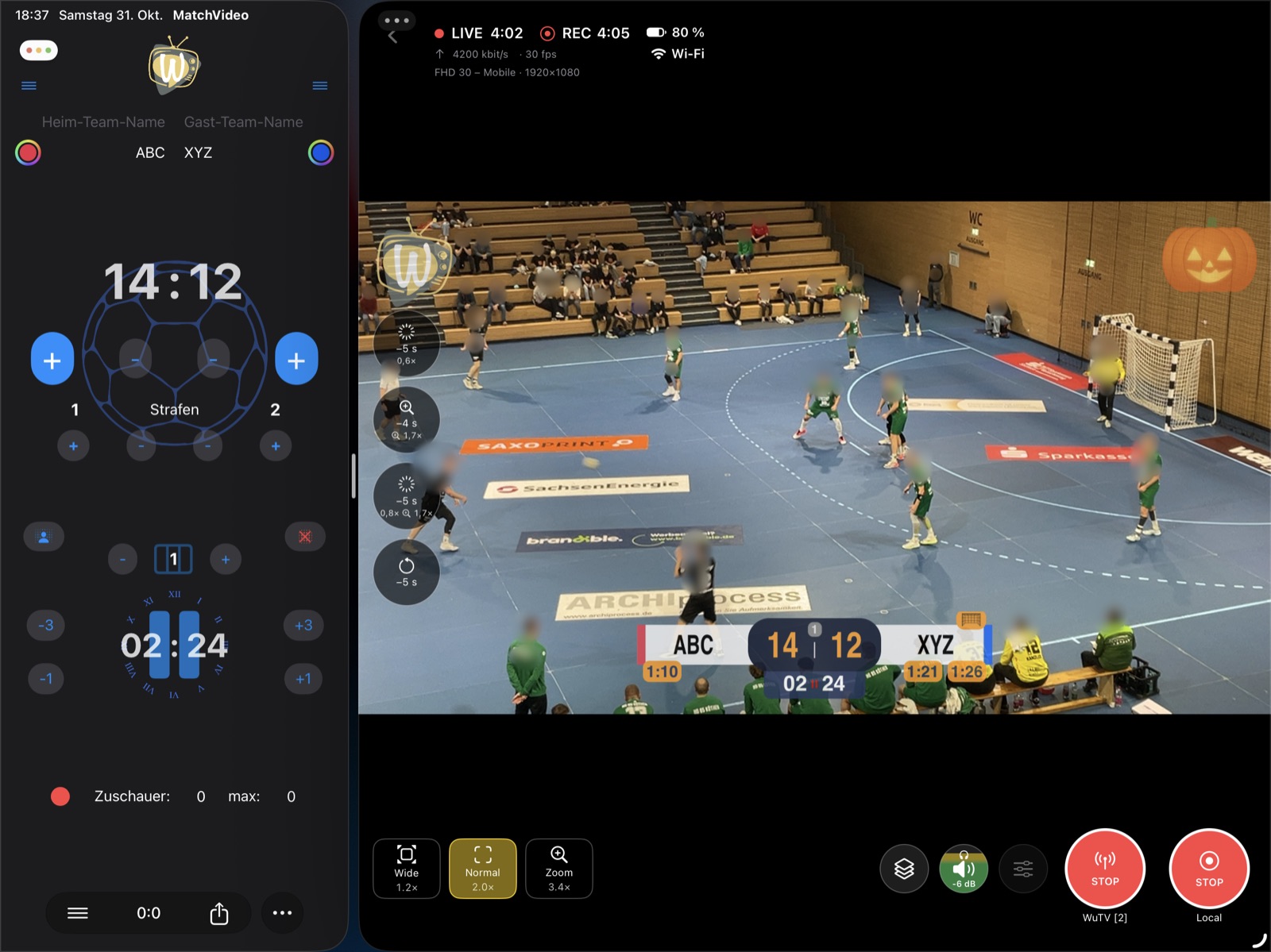
비디오 화면
비디오 화면은 스트리밍되고 녹화되는 그대로의 카메라 화면을 오버레이와 함께 보여 줍니다.
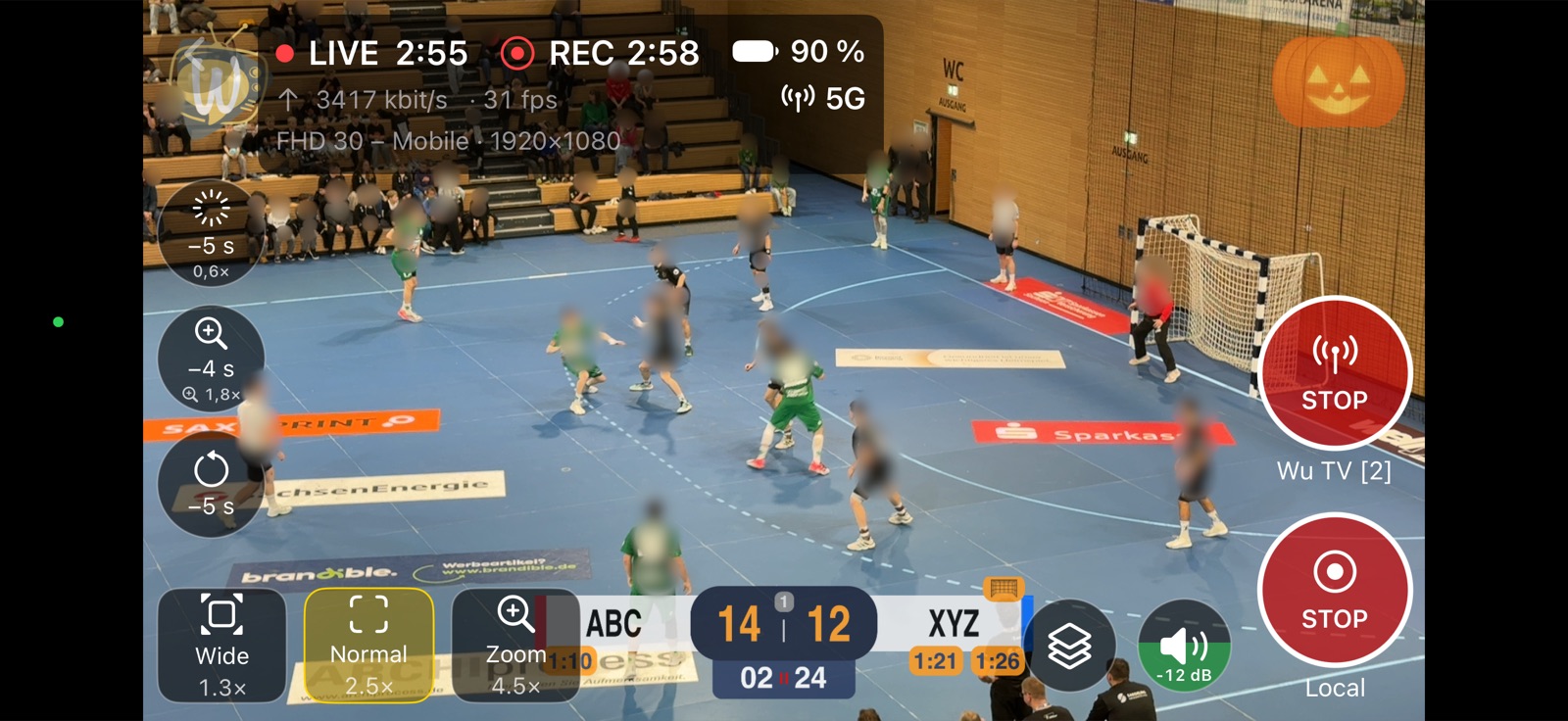
컨트롤
- 스트림은 선택한 대상으로의 스트림을 시작하고 중지합니다. 스트리밍 중에는 버튼에 중지, 상태 줄에 LIVE와 경과 시간이 표시됩니다.
- REC는 녹화를 시작하고 중지합니다. 아래 레이블에 저장 위치가 표시됩니다: 로컬 또는 로컬 + 사진.
- 줌은 클로즈업 프리셋을 켜고 끕니다. 와이드와 보통은 전체 화면과 경기를 따라가는 화면 사이를 전환합니다. 와이드는 항상 바깥쪽에 있으며, 컨트롤이 왼쪽에 있으면 순서가 좌우 반전됩니다. 줌 버튼을 길게 누르면 경기 중에 줌을 조정하는 슬라이더가 나타납니다. 10초 동안 사용하지 않으면 사라지며 줌은 그대로 유지됩니다. 슬라이더가 표시된 동안 줌 버튼을 탭하면 현재 줌이 해당 프리셋에 저장됩니다.
- 화면 옆에 최대 세 개의 둥근 리플레이 버튼(리플레이 참조). iPad에서는 최대 네 개입니다.
- 대상, 비디오 및 오디오 프리셋, 마이크 레벨(0 ~ −36dB 또는 음소거), 수동 오버레이를 위한 메뉴. 스트리밍이나 녹화 중에는 프리셋이 고정되며, iPhone에서는 그 메뉴가 숨겨져 화면이 더 넓어집니다. 마이크 버튼은 스트림과 녹화에 들어가는 현재 레벨로 아래부터 채워집니다(초록, −18 dB부터 노랑, −6 dB부터 빨강). 마이크 메뉴에는 어떤 마이크로 녹음 중인지도 표시되며, 여러 개가 있으면(예: 기기 마이크와 USB 마이크) 하나를 선택할 수 있습니다. 블루투스 헤드셋이거나 마이크가 없으면 버튼에 주황색 경고가 표시됩니다.
스트리밍과 녹화는 서로 독립적입니다. 어느 쪽이든 언제든지 시작하고 중지할 수 있으며 다른 쪽에 영향을 주지 않습니다.
리플레이
화면 옆의 둥근 리플레이 버튼은 마지막 몇 초(최대 20초) 중 한 순간을 프리셋에 따라 슬로모션이나 확대 화면으로 다시 재생합니다. 리플레이를 참조하세요.
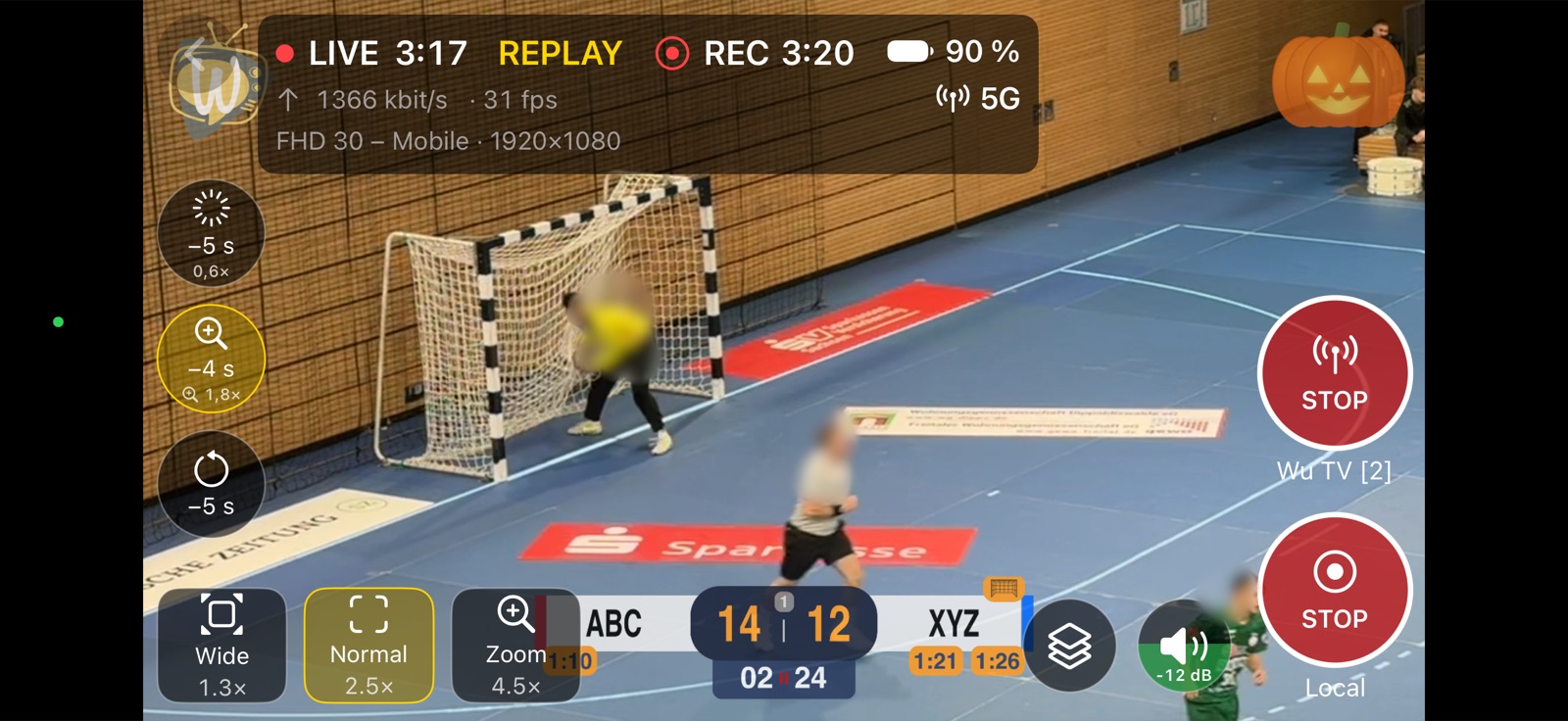
상태
상태 줄에는 경과 시간과 함께 스트리밍 및 녹화 상태, 업로드 속도와 프레임률, 배터리, 네트워크(Wi‑Fi, 셀룰러, 유선, 저데이터 모드), 발열 경고(따뜻함, 뜨거움)가 표시됩니다.
기기가 뜨거움을 표시하면 iOS가 성능을 낮출 수 있습니다. 직사광선을 피하고, 케이스를 벗기고, 해상도나 프레임률을 낮추는 것을 고려하세요.
레이아웃
iPhone에서는 컨트롤이 화면 위에 반투명하게 표시됩니다. iPad와 좁은 창(예: Split View)에서는 화면 아래의 막대에 표시됩니다. 설정의 카메라 컨트롤에서 위치와 방향을 선택할 수 있습니다.