
Overlays
Overlays werden ins Bild eingebettet – sie erscheinen identisch in Stream, Aufnahme und Vorschau. Eingerichtet werden sie unter Einstellungen → Overlays.
Typen
- Bild – z. B. ein Logo, am besten ein PNG mit Transparenz; aus Fotos, Dateien oder per Webadresse. SVG wird nicht unterstützt.
- Text – mit Schrift, Größe, fett und kursiv, Farbe, Hintergrund (dunkel, hell oder ohne) und Schreibrichtung.
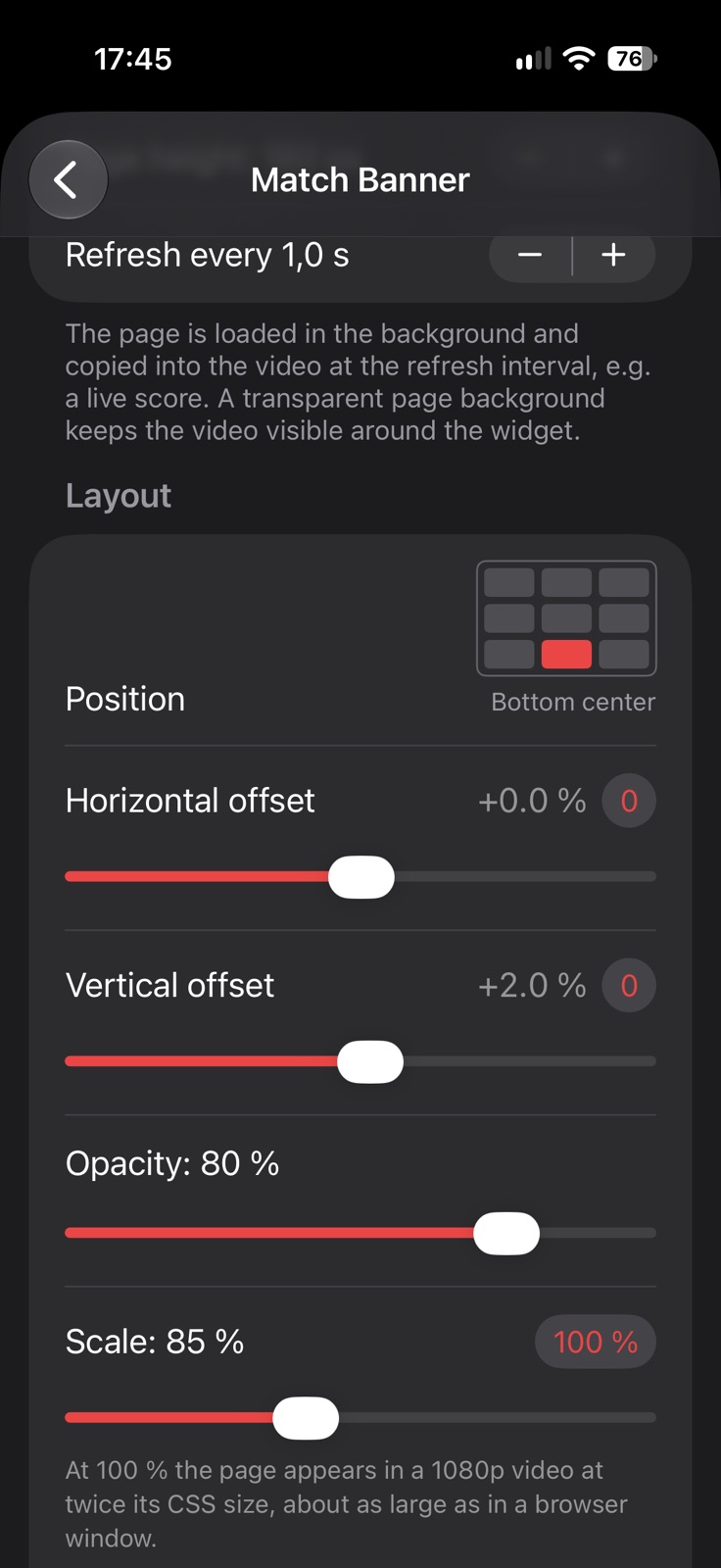
- Web-Widget – eine Webseite, mit transparentem Hintergrund gerendert und regelmäßig aktualisiert, z. B. ein Live-Spielstand oder eine Uhr. Die Adresse lässt sich eintippen oder von einem QR-Code scannen.
Widgets aus MatchGuide
Fertige Web-Widgets für deine Spiele kommen aus MatchGuide, der Anzeigetafel-App für iPhone und iPad: der Live-Spielstand, der Spielverlauf, die Ankündigung der nächsten Ansetzung, die Tabelle und der Spielplan eines Events. Wähle in MatchGuide Widgets, such ein Aussehen aus und scanne seinen QR-Code hier in den Einstellungen eines Web-Widgets – das Overlay folgt dem Spiel live, auch wenn der Spielstand auf einem anderen Gerät geführt wird.
Position und Größe
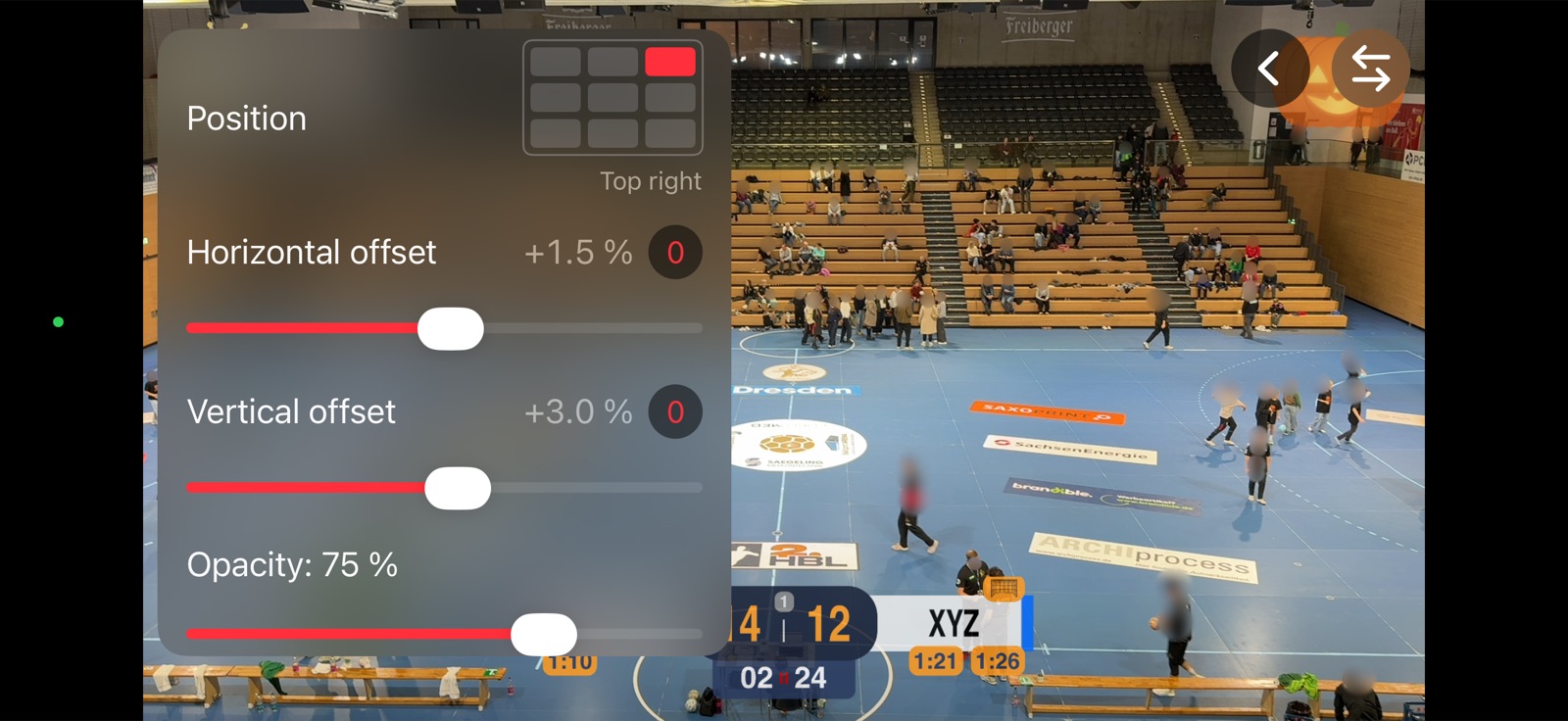
Jedes Overlay hat eine Grundposition (Ecken, Ränder oder Mitte), einen horizontalen und vertikalen Versatz zur Mitte hin, eine Breite relativ zum Video und eine Deckkraft. Im Kamerabild positionieren zeigt es auf dem Live-Bild.
Manuelle Overlays und Zeitbegrenzung
Manuelle Overlays erscheinen nicht automatisch: Sie werden im Overlay-Menü des Video-Views ein- und ausgeschaltet, auch während Stream oder Aufnahme.
Mit Zeitbegrenzung (Ausblenden nach … s) wird ein Overlay nach so vielen Sekunden wieder ausgeblendet (5 s bis 10 min in 5-s-Schritten), etwa ein Titel zu Spielbeginn. Ein automatisches Overlay mit Zeitbegrenzung erscheint, wenn die Kamera startet; danach steht es im Overlay-Menü und lässt sich dort wie ein manuelles wieder einblenden.
Web-Widgets laden die Seite von der eingetragenen Adresse. Am besten eignen sich Seiten, die für Overlays gemacht sind: transparenter Hintergrund, feste Größe.