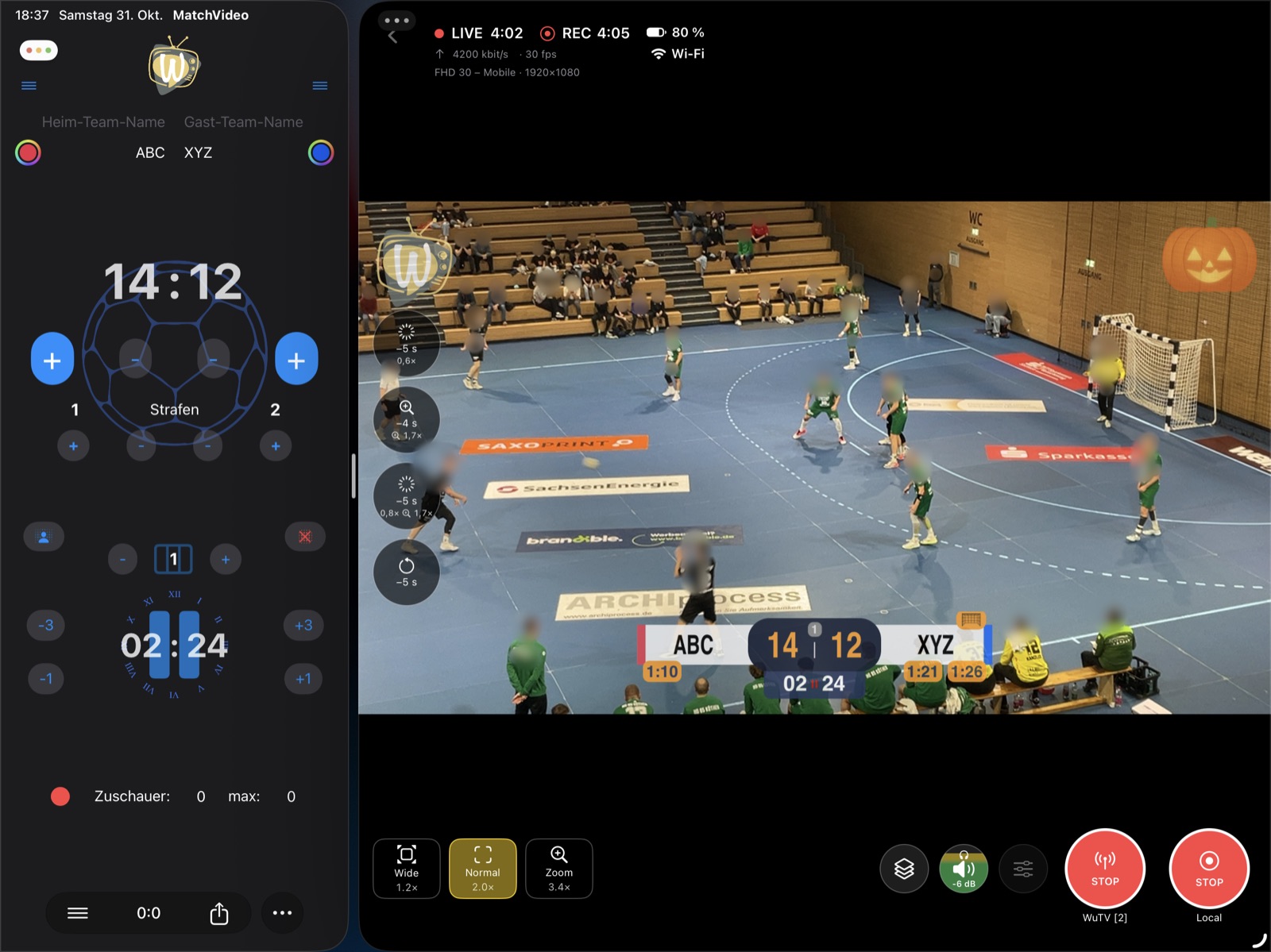
Відеоекран
Відеоекран показує зображення камери так, як воно транслюється та записується, разом із накладками.
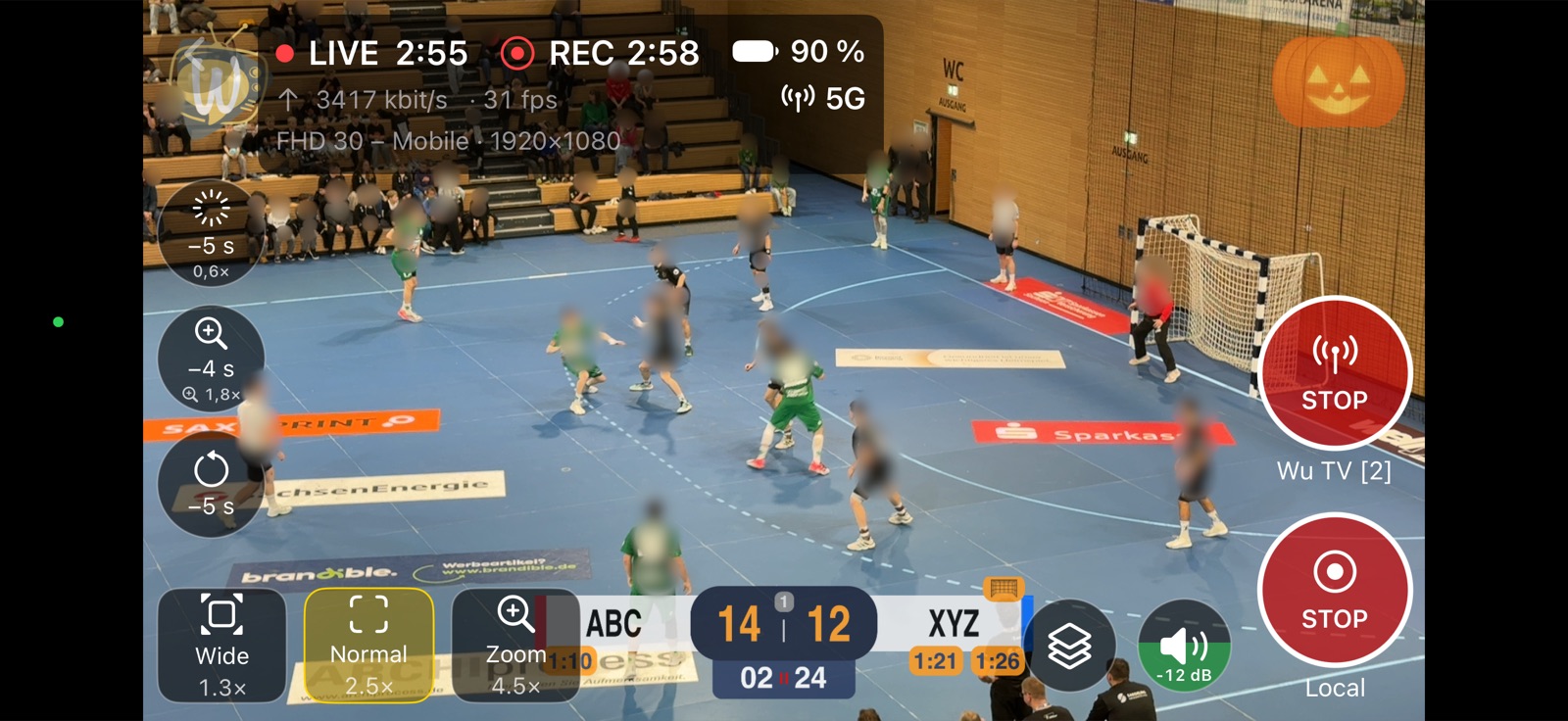
Елементи керування
- ЕФІР запускає та зупиняє трансляцію до вибраної цілі. Під час трансляції на кнопці написано СТОП, а в рядку стану — LIVE і час.
- REC запускає та зупиняє запис. Підпис під кнопкою показує, куди він зберігається: Локально або Локально + Фото.
- Зум вмикає та вимикає пресет крупного плану; Загальний план і Звичайний перемикають між оглядом і виглядом для стеження за грою. Загальний план завжди розташований із зовнішнього боку: коли елементи керування ліворуч, порядок віддзеркалюється. Довге натискання кнопки зуму показує повзунок для підлаштування зуму під час гри; через 10 секунд без використання він зникає, а зум залишається. Дотик до кнопки зуму, поки повзунок видно, зберігає поточний зум у цей пресет.
- До трьох круглих кнопок повтору збоку від відео (див. Повтор). На iPad — до чотирьох.
- Меню для цілі, пресетів відео й аудіо, рівня мікрофона (від 0 до −36 дБ або вимкнено) та ручних накладок. Під час трансляції або запису пресети зафіксовані; на iPhone їхнє меню тоді приховано, щоб звільнити кадр. Кнопка мікрофона заповнюється знизу поточним рівнем — зелений, від −18 дБ жовтий, від −6 дБ червоний — так, як звук іде в трансляцію та запис. Меню мікрофона також показує, який мікрофон записує, і за кількох (наприклад, мікрофон пристрою та USB) дає змогу вибрати один; із Bluetooth-гарнітурою або без мікрофона на кнопці з’являється помаранчеве попередження.
Трансляція та запис незалежні: кожен можна будь-коли запустити й зупинити, не впливаючи на інший.
Повтор
Круглі кнопки повтору збоку від відео ще раз відтворюють момент з останніх секунд (до 20 с), уповільнено або зі збільшенням відповідно до пресету; див. Повтор.
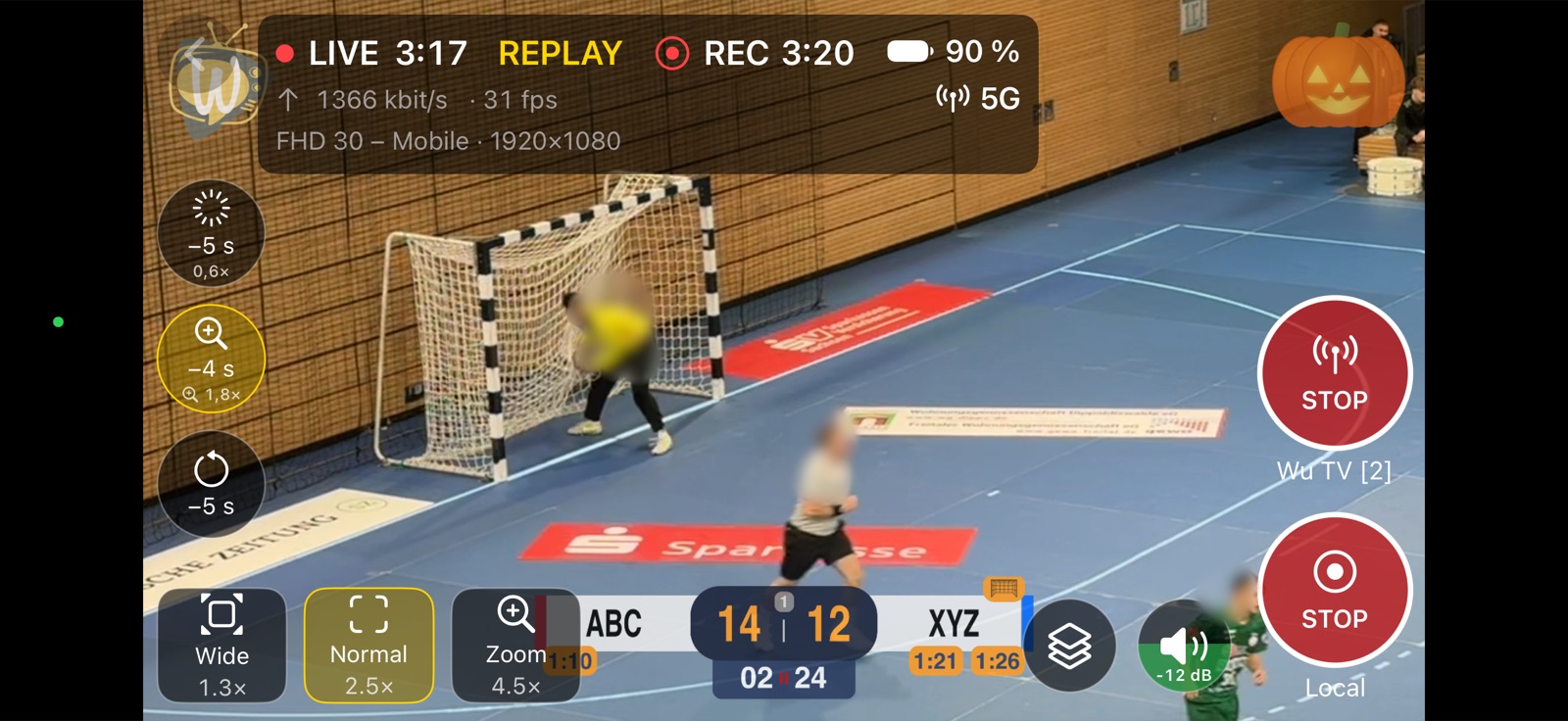
Стан
Рядок стану показує стан трансляції та запису з тривалістю, швидкість вивантаження й частоту кадрів, заряд акумулятора, мережу (Wi‑Fi, мобільна, кабель, режим низького трафіку) та попередження про нагрівання (Тепло, Гаряче).
Коли пристрій повідомляє Гаряче, iOS може знизити продуктивність. Захистіть пристрій від прямого сонця, зніміть чохол і розгляньте нижчу роздільність або частоту кадрів.
Розташування
На iPhone елементи керування напівпрозоро лежать поверх відео. На iPad і у вузьких вікнах (наприклад, Split View) вони показуються на панелі під відео. У параметрах у розділі Керування камерою можна вибрати положення та бік.