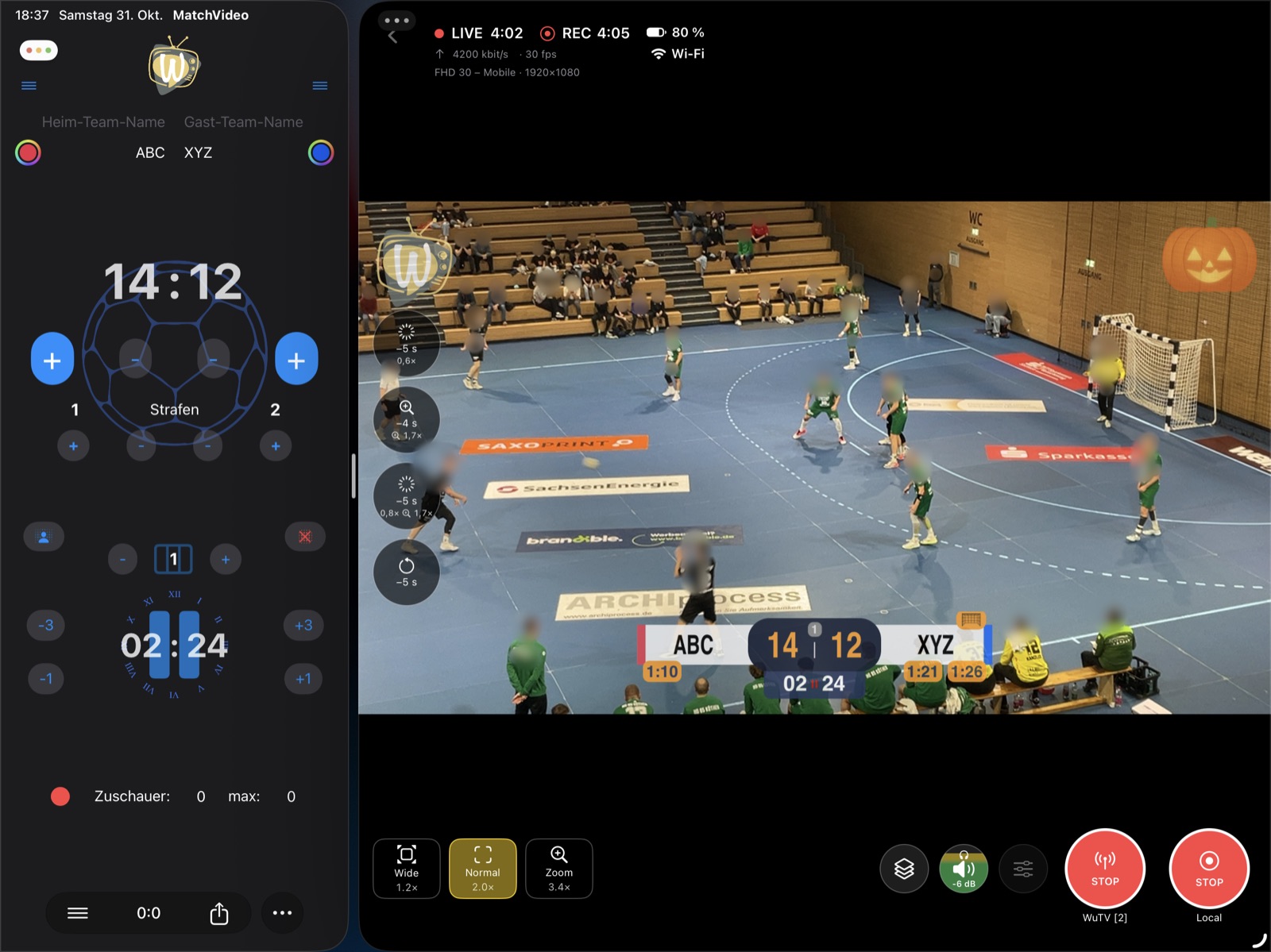
Videovisning
Videovisningen viser kamerabilledet, som det streames og optages, inklusive overlays.
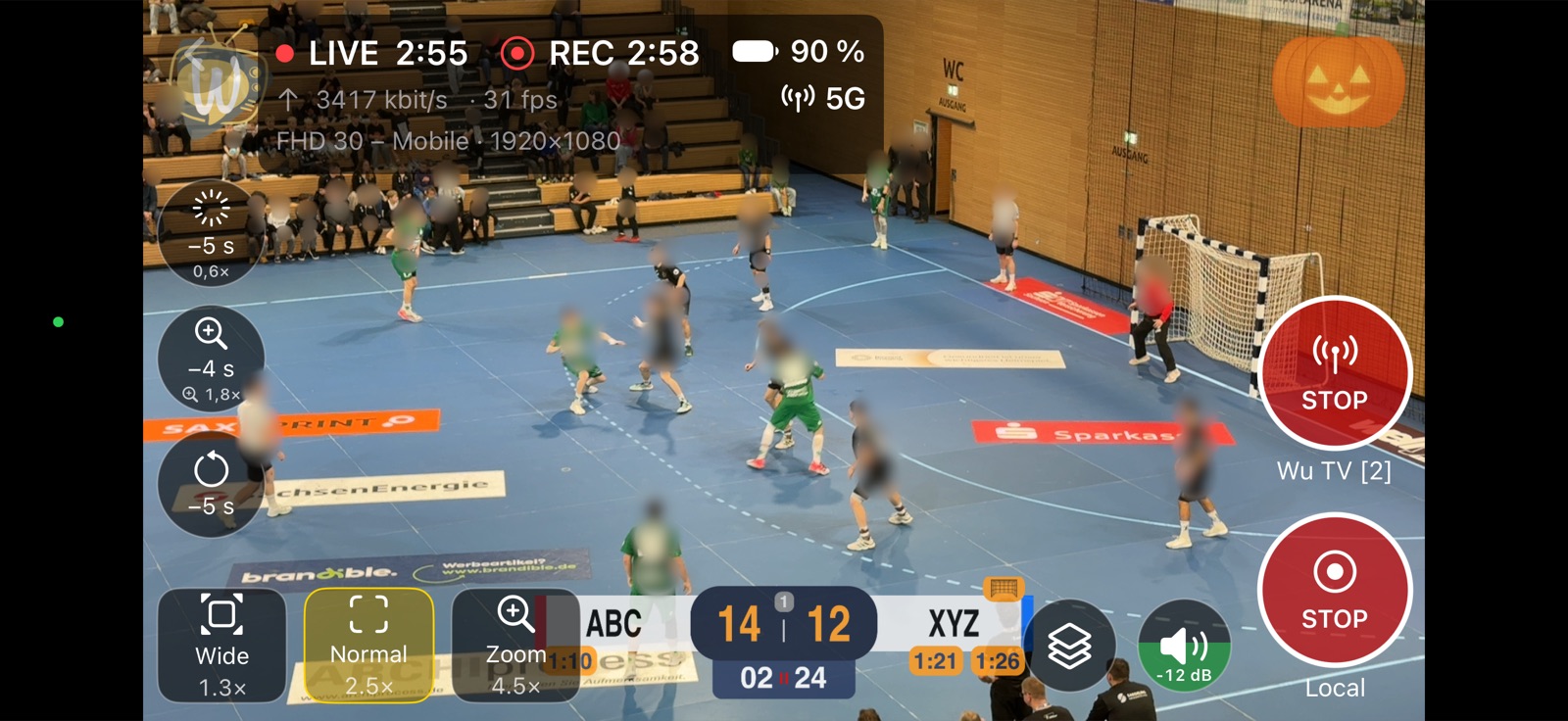
Betjening
- STREAM starter og stopper streamen til den valgte destination. Under streamen viser knappen STOP og statuslinjen LIVE med spilletiden.
- REC starter og stopper en optagelse. Teksten under viser, hvor den gemmes: Lokalt eller Lokalt + Fotos.
- Zoom slår nærbilledforvalget til og fra; Totalbillede og Normal skifter mellem overblikket og visningen til at følge spillet. Totalbillede er altid på ydersiden: med betjeningen til venstre er rækkefølgen spejlet. Et langt tryk på en zoomknap viser en skyder til at justere zoomen under kampen; den forsvinder efter 10 sekunder uden brug, og zoomen bliver. Et tryk på en zoomknap, mens skyderen vises, gemmer den aktuelle zoom i det forvalg.
- Op til tre runde gentagelsesknapper ved siden af billedet (se Gentagelse). På iPad op til fire.
- Menuer til destinationen, video- og lydforvalgene, mikrofonniveauet (0 til −36 dB, eller slået fra) og de manuelle overlays. Under stream eller optagelse er forudindstillingerne låst; på iPhone er deres menu så skjult, så mere af billedet er frit. Mikrofonknappen fyldes nedefra med det aktuelle niveau – grøn, gul fra −18 dB, rød fra −6 dB – sådan som lyden går ind i stream og optagelse. Mikrofonmenuen viser også, hvilken mikrofon der optager, og lader dig vælge én, hvis der er flere (f.eks. enhedens og en USB-mikrofon); med et Bluetooth-headset eller uden mikrofon viser knappen en orange advarsel.
Streaming og optagelse er uafhængige: hver kan startes og stoppes når som helst uden at påvirke den anden.
Gentagelse
De runde gentagelsesknapper ved siden af billedet afspiller et øjeblik fra de sidste sekunder (op til 20 s) igen, i slowmotion eller zoomet ind efter forvalget; se Gentagelse.
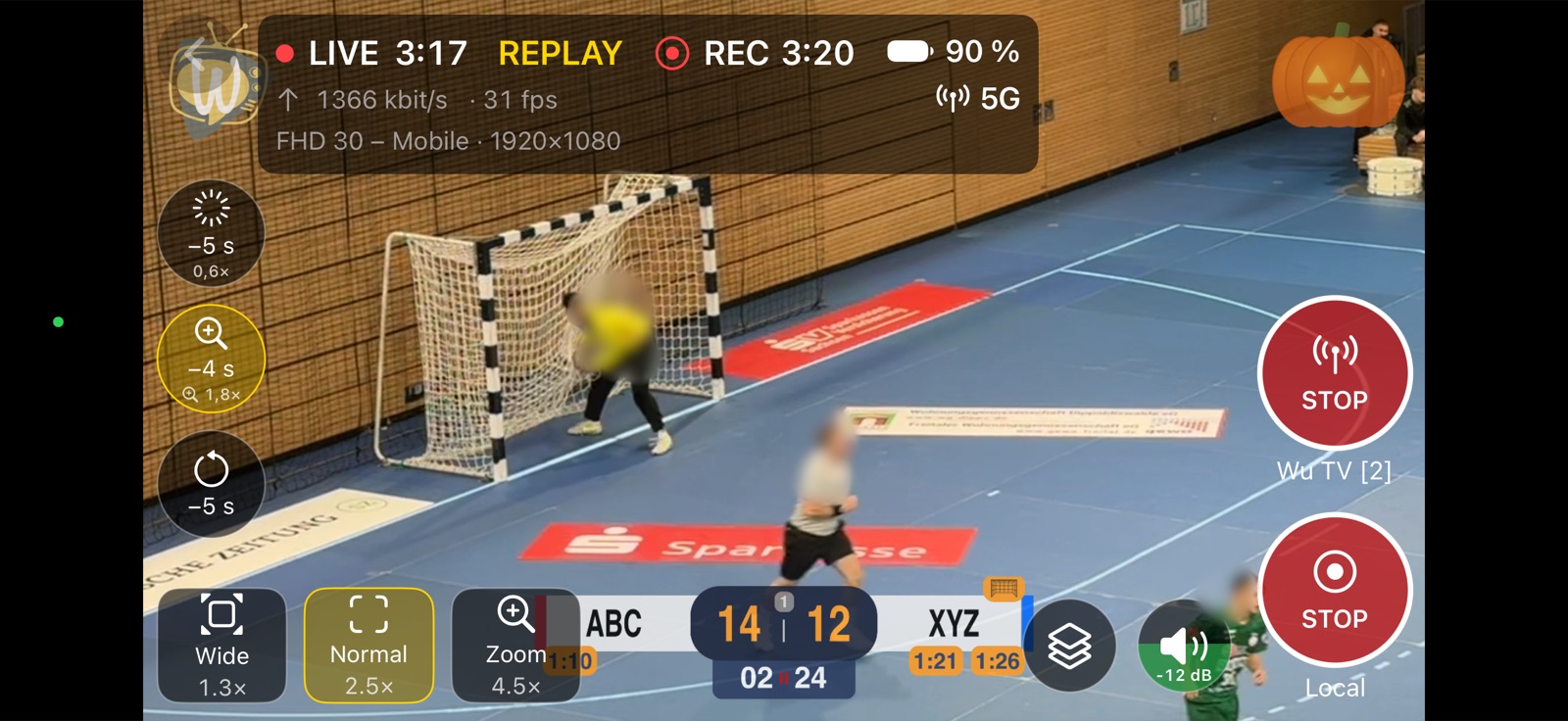
Status
Statuslinjen viser stream- og optagestatus med forløbet tid, uploadhastighed og billedhastighed, batteriet, netværket (Wi‑Fi, mobil, kabel, lav datatilstand) og en varmeadvarsel (Lun, Varm).
Når enheden melder Varm, kan iOS sænke ydeevnen. Hold enheden ude af direkte sollys, fjern coveret, og overvej en lavere opløsning eller billedhastighed.
Layout
På iPhone ligger betjeningen halvgennemsigtigt over billedet. På iPad og i smalle vinduer (f.eks. Split View) vises den i en bjælke under billedet. I indstillingerne under Kamerabetjening kan du vælge position og side.