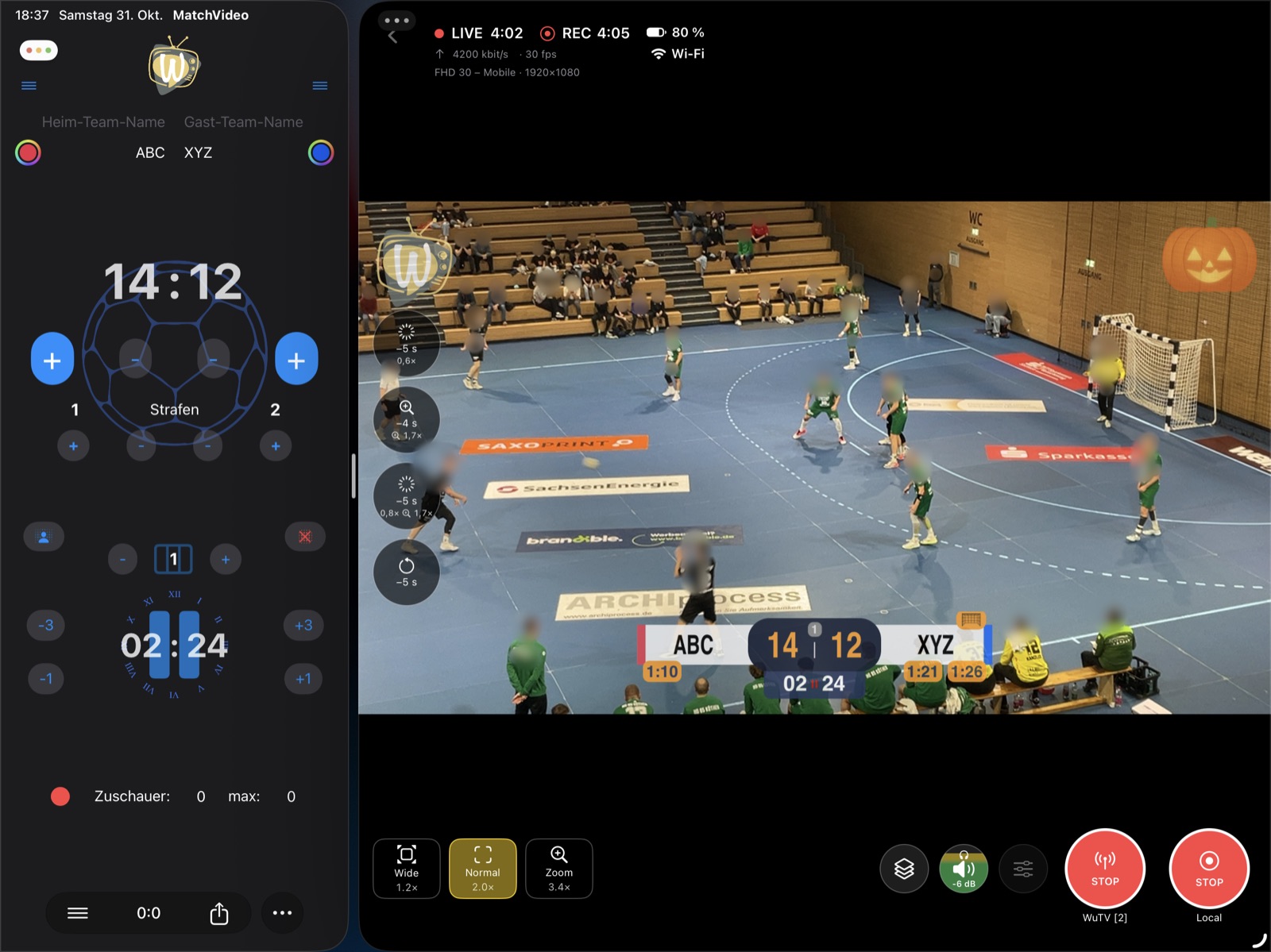
ビデオ画面
ビデオ画面には、配信・録画されるとおりのカメラ映像がオーバーレイ込みで表示されます。
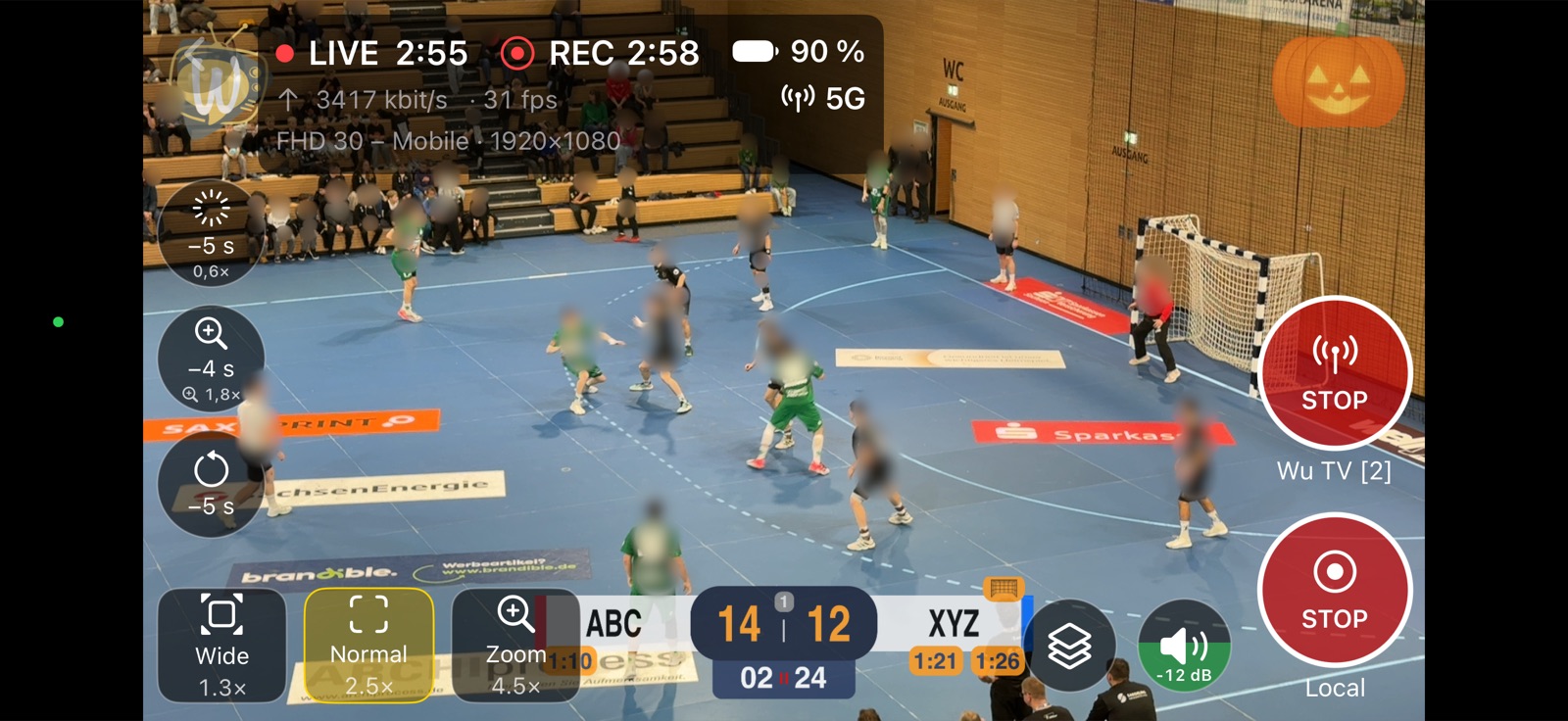
操作
- 配信 は選択した配信先への配信を開始・停止します。配信中、ボタンには 停止、ステータス行には LIVE と経過時間が表示されます。
- REC は録画を開始・停止します。下のラベルに保存先(ローカルまたはローカル+写真)が表示されます。
- ズームはクローズアップのプリセットをオン・オフします。ワイドと標準は全体の映像と試合を追う映像を切り替えます。ワイドは常に外側にあり、操作部が左側にあるときは並びが左右反転します。ズームボタンを長押しすると、試合中にズームを微調整するスライダーが表示されます。10 秒間操作しないと消え、ズームはそのまま保たれます。スライダーの表示中にズームボタンをタップすると、現在のズームがそのプリセットに保存されます。
- 映像の横に最大 3 つの丸いリプレイボタン(リプレイを参照)。iPad では最大 4 つです。
- 配信先、映像と音声のプリセット、マイクのレベル(0〜−36 dB またはミュート)、手動オーバーレイのメニュー。配信中や録画中はプリセットが固定されます。iPhone ではそのメニューが非表示になり、画面がすっきりします。マイクボタンは、配信と録画に入る音のレベルで下から満たされます(緑、−18 dB から黄、−6 dB から赤)。マイクメニューには、どのマイクで録音しているかも表示され、複数ある場合(本体のマイクと USB マイクなど)は選択できます。Bluetooth ヘッドセットのときやマイクがないときは、ボタンにオレンジ色の警告が表示されます。
配信と録画は独立しています。どちらもいつでも開始・停止でき、もう一方には影響しません。
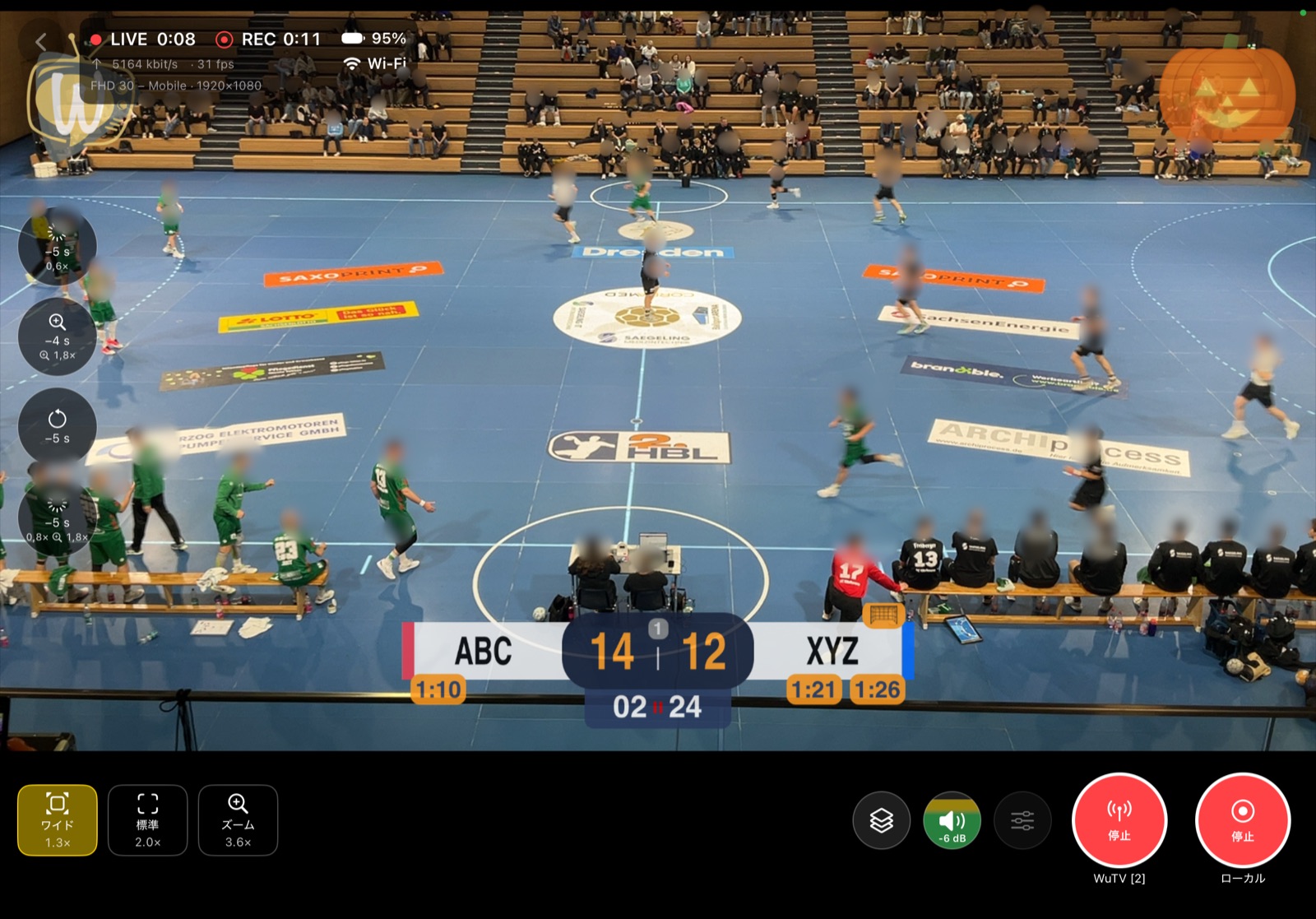
リプレイ
映像の横にある丸いリプレイボタンで、直前の数秒(最大 20 秒)のある瞬間を、プリセットに従ってスローやズームで再生します。リプレイを参照してください。
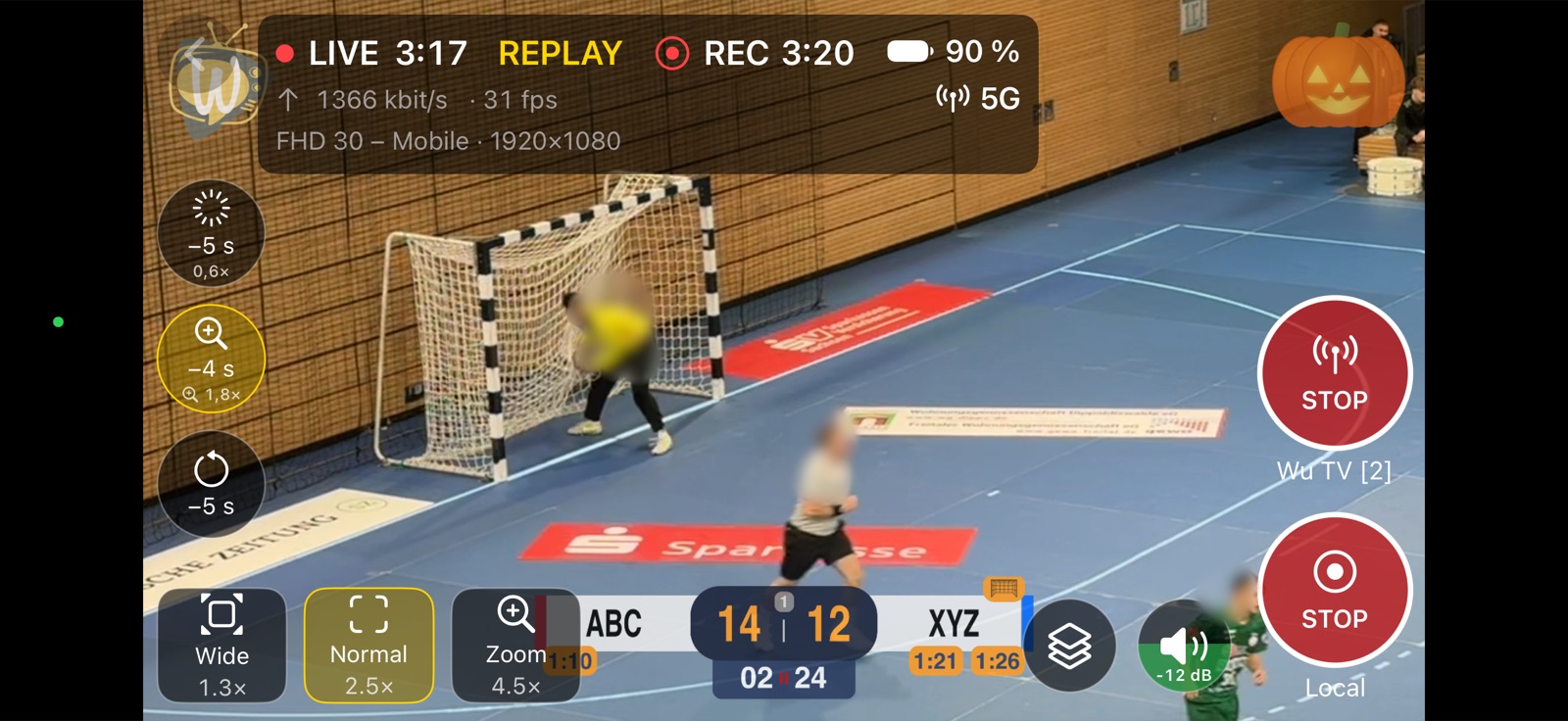
ステータス
ステータス行には、配信と録画の状態と経過時間、アップロード速度とフレームレート、バッテリー、ネットワーク(Wi‑Fi、モバイル、有線、省データモード)、発熱警告(やや高温、高温)が表示されます。
デバイスが高温を示すと、iOS が性能を下げることがあります。直射日光を避け、ケースを外し、解像度やフレームレートを下げることを検討してください。
レイアウト
iPhone では、操作部が半透明で映像の上に表示されます。iPad や狭いウインドウ(Split View など)では、映像の下のバーに表示されます。設定のカメラコントロールで位置と左右を選べます。