
Replay
Ein Replay spielt einen Moment der letzten Sekunden (bis zu 20 s) noch einmal ab – in Stream und Aufnahme. An der Kamera zeigt es das Replay-Fenster, während das große Bild das Spiel im Blick behält. Die Overlays bleiben darüber und zeigen weiter den aktuellen Stand, etwa den Live-Spielstand, und der Originalton läuft weiter.
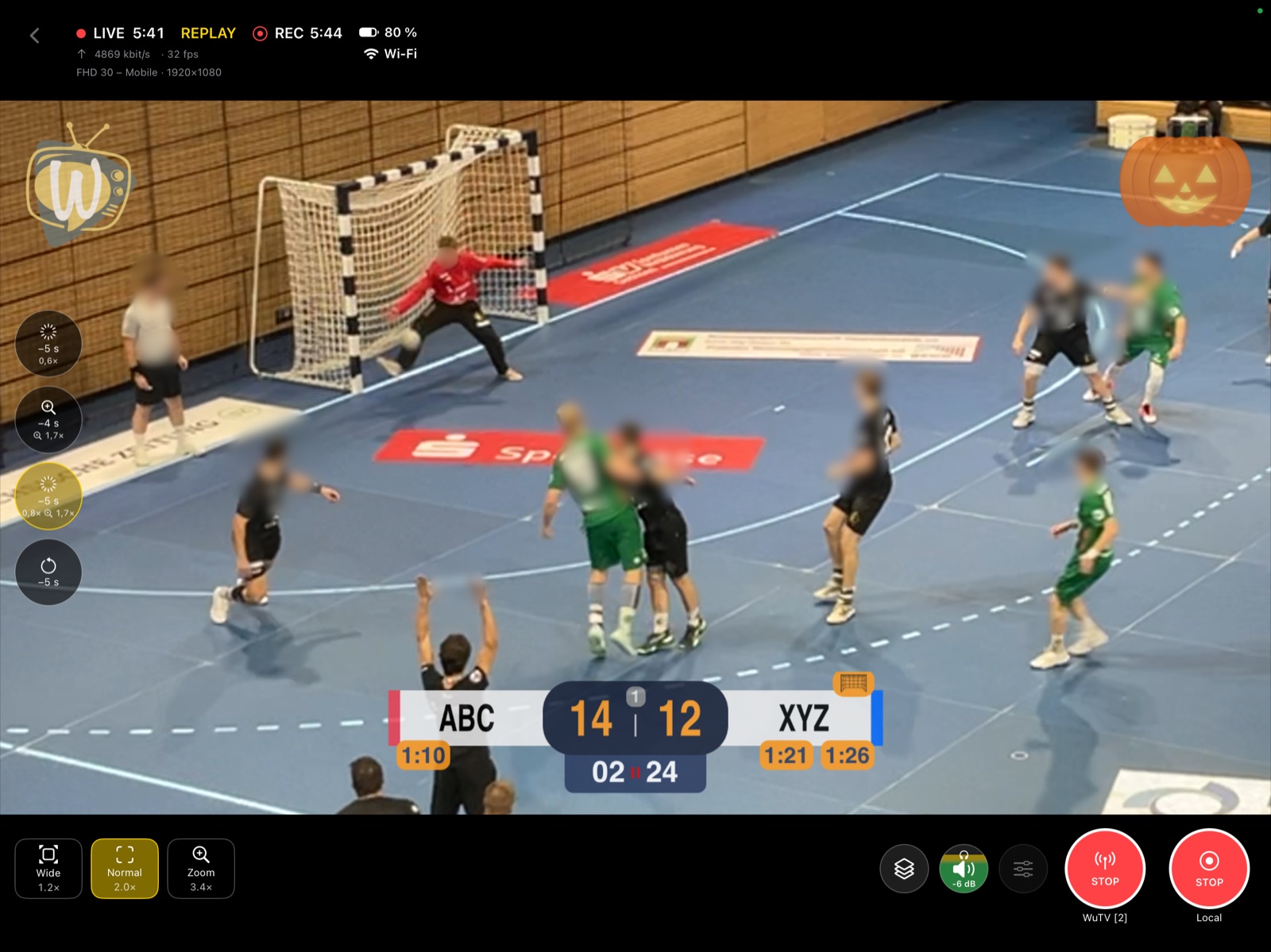
Replay-Buttons
Die runden Buttons an der Seite des Videos starten ein Replay mit einem Tipp. Jeder Button zeigt sein Preset: wie weit zurück es beginnt (z. B. −5 s), die Zeitlupe (z. B. 0,6×) und den Zoom.
- Ein Tipp öffnet zuerst das Replay-Fenster mit einem Slider über die letzten 20 Sekunden an seiner Unterkante, der Abschnitt des Presets ist hervorgehoben. Ein Griff verschiebt den Start (die Dauer bleibt), der andere ändert die Dauer (2 bis 10 s); das Fenster zeigt beim Ziehen den Moment am Griff. Loslassen startet das Replay; ohne Berührung startet es nach einer Sekunde. Ein Tipp ins Bild startet es sofort.
- Während eines Replays ist sein Button hervorgehoben und das Replay-Fenster zeigt es mit der Marke REPLAY, während das große Bild das Spiel im Blick behält. Das sieht nur die Person an der Kamera – Stream und Aufnahme zeigen das Replay. Ein erneuter Tipp auf den Button kehrt vorzeitig zum Live-Bild zurück.
- Ein langer Druck auf einen Replay-Button öffnet die Einstellungen seines Presets neben den Buttons, auch während des Spiels; Änderungen gelten sofort. Ein Tipp auf einen Replay-Button oder 10 Sekunden ohne Berührung schließen sie wieder.
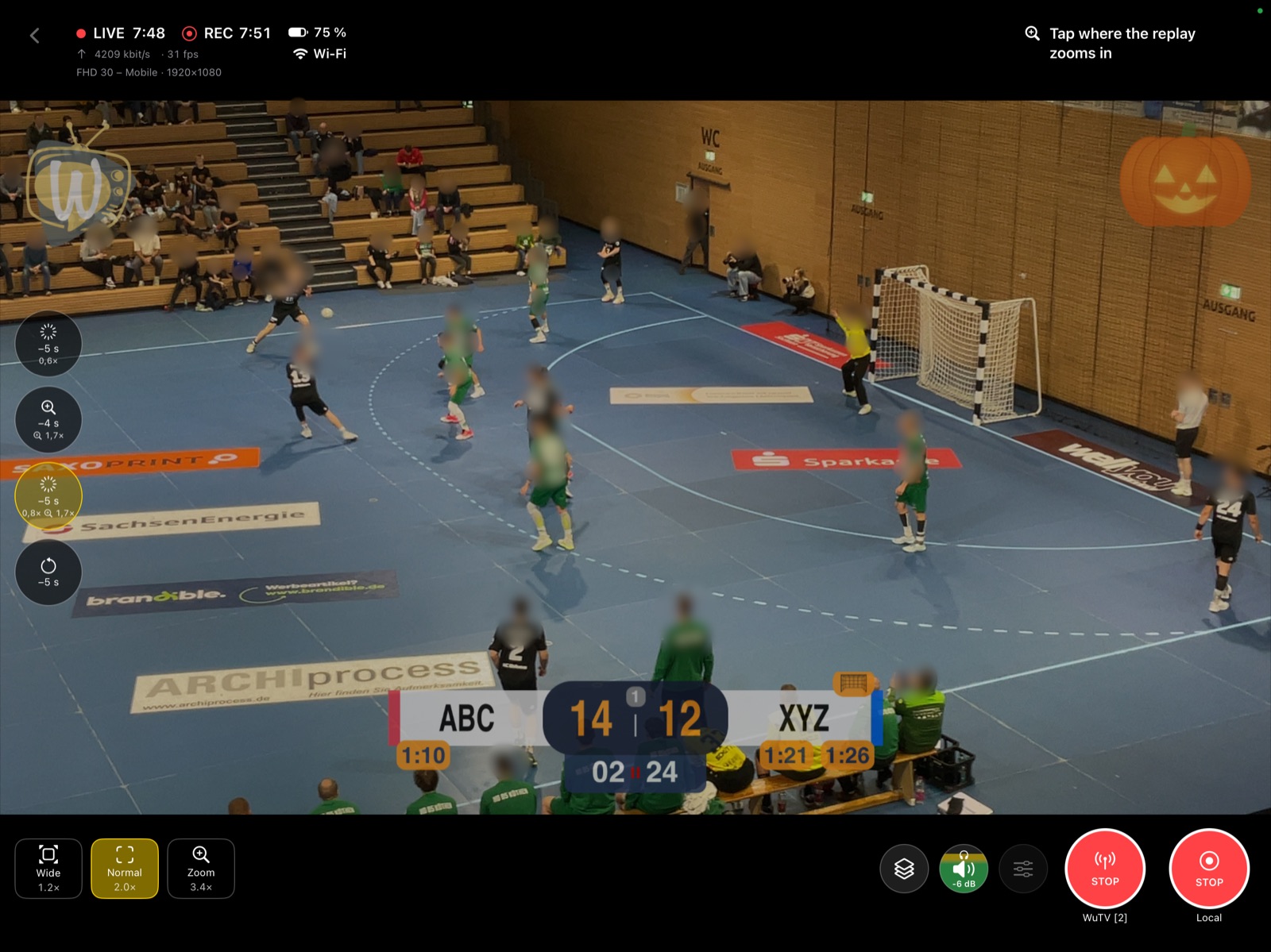
- Bei einem Preset mit Zoom wartet das Replay-Fenster auf das Zoom-Zentrum: Ein Tipp auf die Stelle in seinem Bild, die vergrößert werden soll, startet das Replay. Ohne Tipp schließt sich die Anfrage nach der Länge der Wiederholung von selbst.
- Der Moment wird beim Knopfdruck festgehalten; das Wählen des Zoom-Zentrums verschiebt ihn nicht.
- Direkt nach dem Start der Kamera reicht der Puffer noch nicht weit genug zurück; die App meldet das dann.
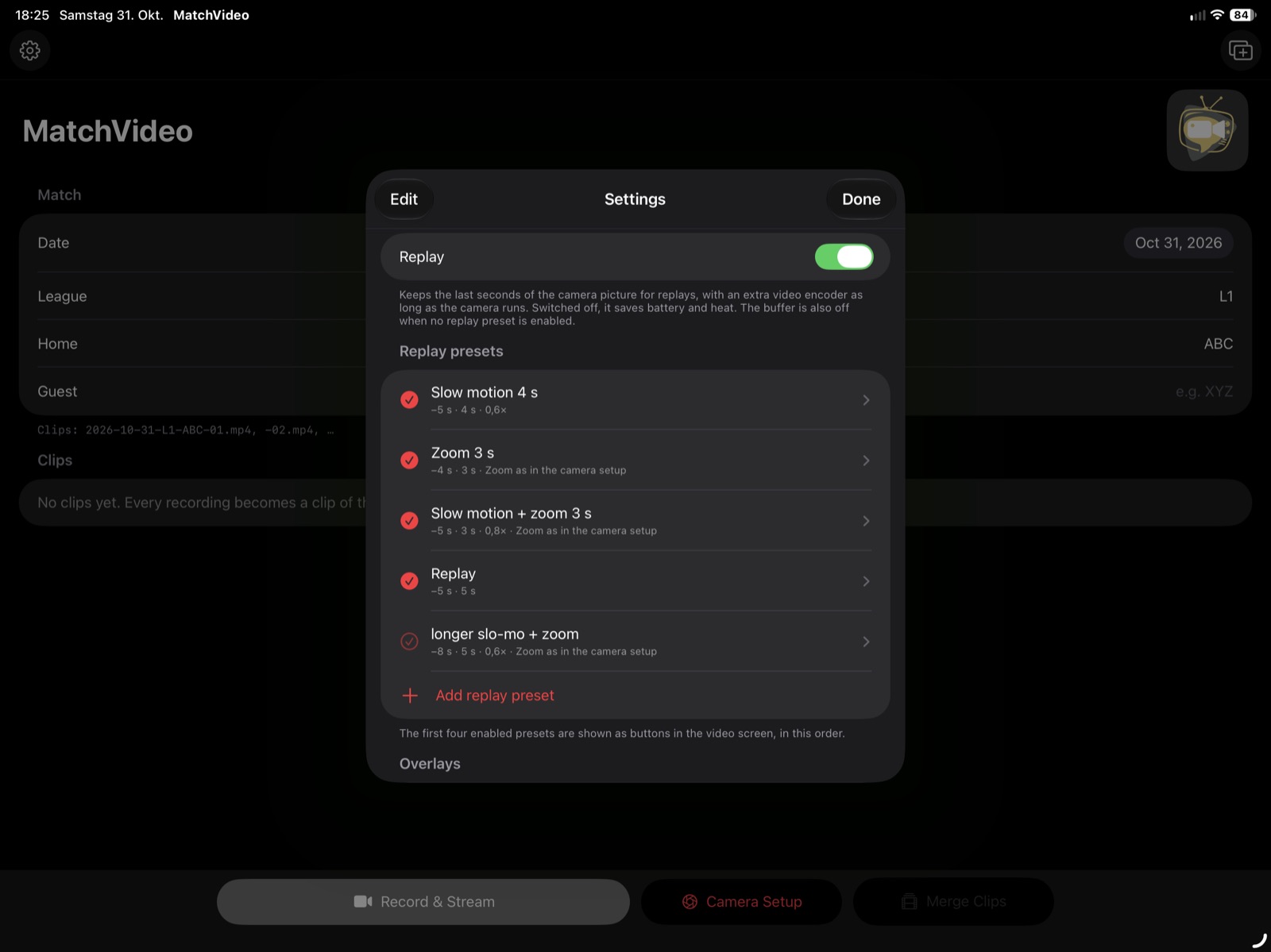
Replay-Presets
Die Presets werden in den Einstellungen unter Replay-Presets eingerichtet:
- Start – wie weit vor dem Knopfdruck die Wiederholung beginnt: 1 bis 20 s. Der Puffer hält immer die letzten 20 s bereit.
- Dauer – wie lang der gezeigte Spielabschnitt ist: 2 bis 10 s, nie länger als der Start (der Abschnitt muss vor dem Knopfdruck liegen).
- Geschwindigkeit – Echtzeit, 0,8× oder 0,6× (Zeitlupe dauert entsprechend länger).
- Zoom – aus oder bis 4×. Mit Zoom wie im Kamera-Setup ist der Faktor das Verhältnis von Zoom zu Normal im Kamera-Setup (z. B. 4× zu 2× ergibt 2×), so zeigt die Wiederholung etwa so viel vom Feld wie die Nahaufnahme.
- Aktiviert – die ersten drei aktivierten Presets erscheinen als Buttons, in der Reihenfolge der Liste. Auf dem iPad bis zu vier. In der Liste schaltet das Häkchen ein Preset direkt ein oder aus; ein gefülltes Häkchen kennzeichnet die Presets mit Button.
- Symbol – Automatisch (nach dem Effekt) oder eines von 18 Symbolen, etwa für die Situation (Wurf, Tor, Gegenstoß), den Effekt (Zeitlupe, Zoom, 5 s zurück) oder einfach 1 bis 3. Ein gewähltes Symbol erscheint groß auf dem Button, darunter nur der Start – so ist das richtige Preset auf einen Blick gefunden.
War die Kamera im wiederholten Moment auf Zoom, wird die Wiederholung nicht noch einmal vergrößert – auch wenn das Preset einen Zoom hat. Die Zeitlupe bleibt.
Akku und Wärme
Um die letzten Sekunden bereitzuhalten, kodiert die App das Kamerabild ein zweites Mal, solange die Kamera läuft. Werden keine Replays gebraucht, lässt sich Replay in den Einstellungen ausschalten: Das schont den Akku und hält das Gerät kühler. Ohne aktivierte Presets ist der Puffer ebenfalls aus.