
Replay
Un replay riproduce di nuovo un momento degli ultimi secondi (fino a 20 s) – in trasmissione e registrazione. Alla videocamera lo mostra la finestra del replay, mentre l’immagine grande tiene d’occhio la partita. Gli overlay restano in primo piano e continuano a mostrare lo stato attuale, ad es. il punteggio live, e l’audio originale prosegue.
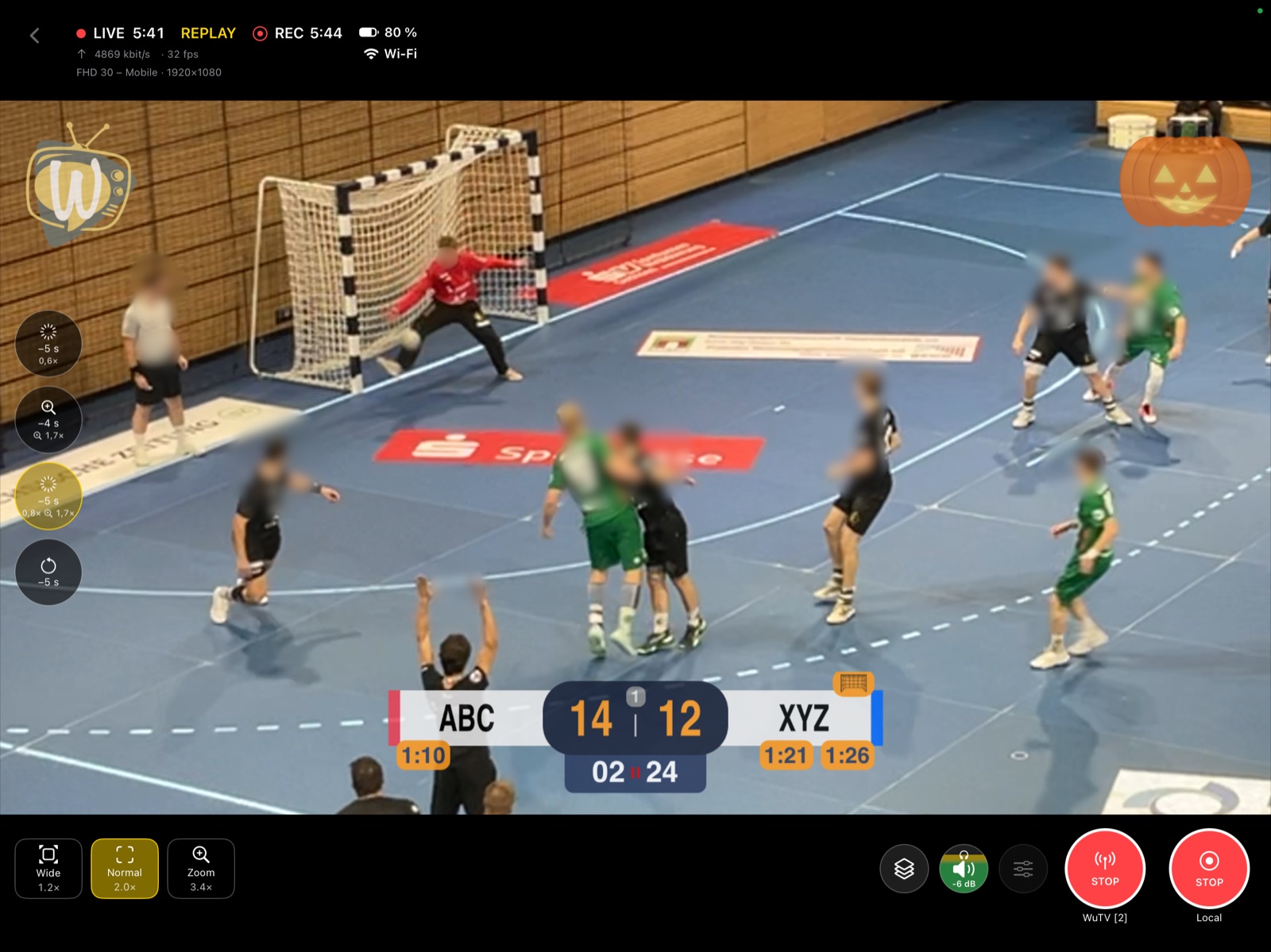
Pulsanti replay
I pulsanti rotondi accanto al video avviano un replay con un solo tocco. Ogni pulsante mostra il suo preset: quanto indietro inizia (ad es. −5 s), il rallentatore (ad es. 0,6×) e lo zoom.
- Un tocco apre prima la finestra del replay con un cursore degli ultimi 20 secondi sul bordo inferiore, con il tratto del preset evidenziato. Una maniglia sposta l’inizio (la durata resta), l’altra cambia la durata (da 2 a 10 s); durante il trascinamento la finestra mostra il momento della maniglia. Al rilascio parte il replay; senza tocco parte dopo un secondo. Un tocco sull’immagine lo avvia subito.
- Durante un replay il suo pulsante è evidenziato e la finestra del replay lo mostra con l’indicazione REPLAY, mentre l’immagine grande tiene d’occhio la partita. Lo vede solo chi è alla videocamera: stream e registrazione mostrano il replay. Un nuovo tocco sul pulsante torna prima all’immagine dal vivo.
- Una pressione prolungata su un pulsante di replay apre le impostazioni della sua preimpostazione accanto ai pulsanti, anche durante la partita; le modifiche valgono subito. Un tocco su un pulsante di replay o 10 secondi senza tocchi le chiudono.
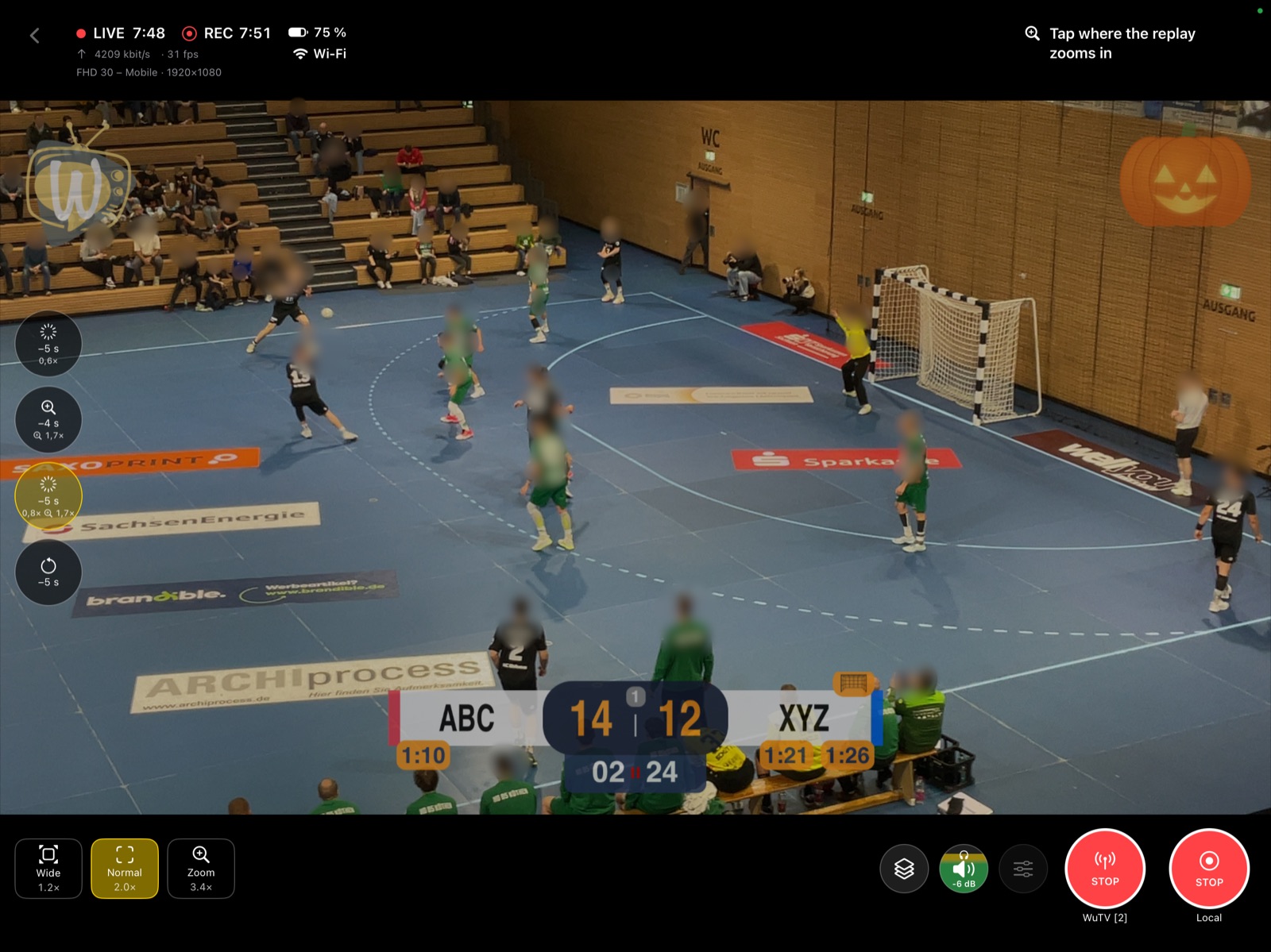
- Con un preset con zoom, la finestra del replay attende il centro dello zoom: un tocco sul punto della sua immagine da ingrandire avvia il replay. Senza tocco, la richiesta si chiude da sola dopo la durata del replay.
- Il momento viene preso alla pressione del pulsante, quindi la scelta del centro dello zoom non lo sposta.
- Subito dopo l’avvio della fotocamera il buffer non arriva ancora abbastanza indietro; l’app lo segnala.
Preset replay
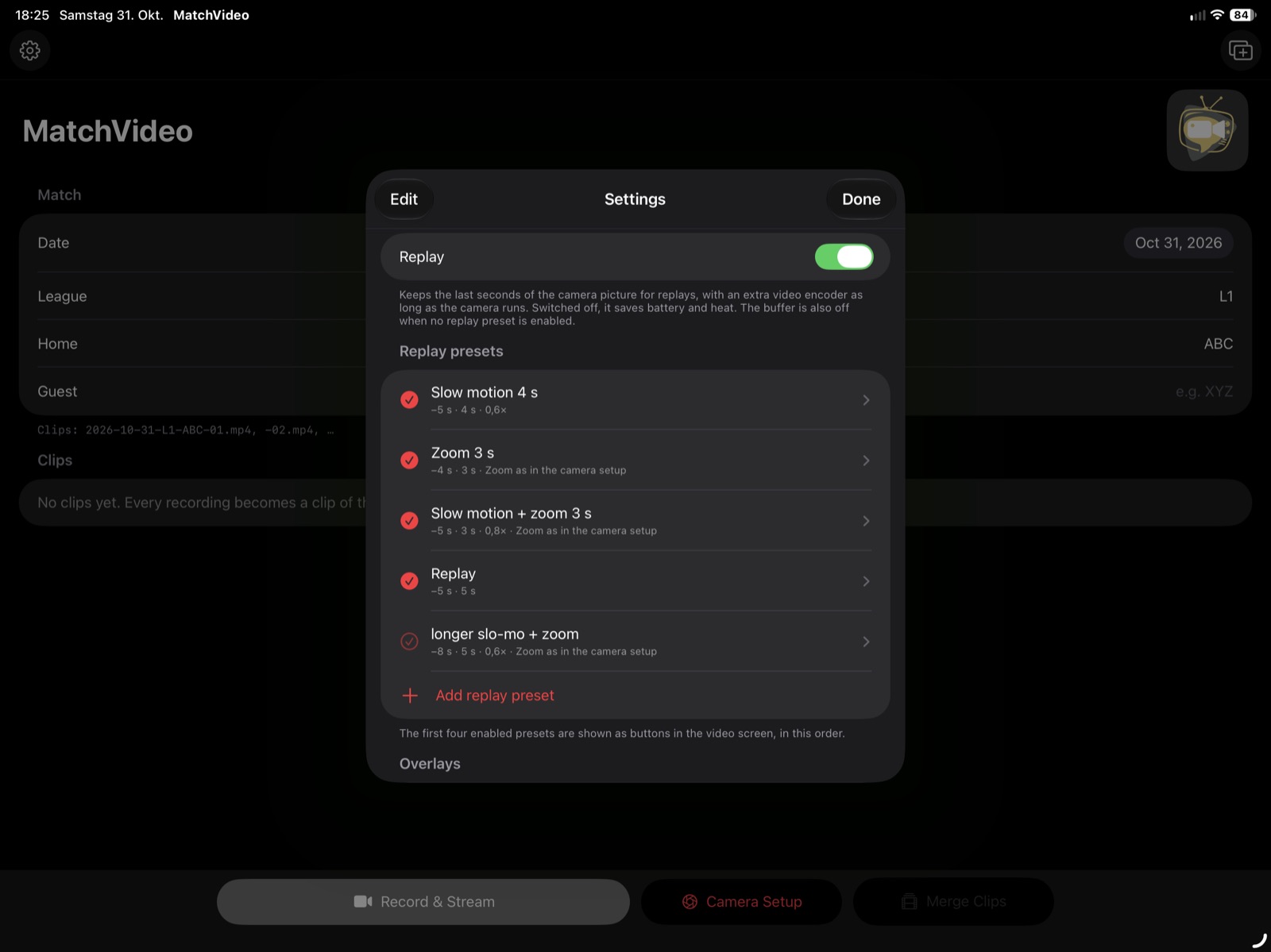
I preset si configurano nelle impostazioni alla voce Preset replay:
- Inizio – quanto prima della pressione del pulsante comincia il replay: da 1 a 20 s. Il buffer conserva sempre gli ultimi 20 s.
- Durata – la lunghezza della sequenza di gioco mostrata: da 2 a 10 s, mai più lunga dell’inizio (la sequenza deve trovarsi prima della pressione del pulsante).
- Velocità – tempo reale, 0,8× o 0,6× (il rallentatore dura proporzionalmente di più).
- Zoom – spento o fino a 4×. Con Zoom come nella configurazione camera il fattore è il rapporto tra Zoom e Normale nella configurazione camera (ad es. 4× su 2× dà 2×), così il replay mostra all’incirca la stessa parte di campo del primo piano.
- Attivo – i primi tre preset attivi compaiono come pulsanti, nell’ordine della lista. Su iPad fino a quattro. Nella lista il segno di spunta attiva o disattiva direttamente un preset; una spunta piena indica i preset che hanno un pulsante.
- Simbolo – Automatica (in base all’effetto) o uno di 18 simboli, ad es. per la situazione (tiro, gol, contropiede), l’effetto (rallentatore, zoom, 5 s indietro) o semplicemente da 1 a 3. Un simbolo scelto appare in grande sul pulsante, sotto solo l’inizio, così la preimpostazione giusta si trova a colpo d’occhio.
Se durante il momento ripetuto la fotocamera era su Zoom, il replay non viene ingrandito una seconda volta – anche se il preset prevede lo zoom. Il rallentatore resta.
Batteria e calore
Per tenere pronti gli ultimi secondi, l’app codifica l’immagine della fotocamera una seconda volta finché la fotocamera è attiva. Se non ti servono i replay, disattiva Replay nelle impostazioni: risparmi batteria e il dispositivo si scalda meno. Senza preset attivi anche il buffer è spento.