
Ralenti
Un ralenti rejoue un moment des dernières secondes (jusqu’à 20 s) – dans la diffusion et l’enregistrement. À la caméra, la fenêtre du ralenti le montre, tandis que la grande image garde le match en vue. Les incrustations restent au premier plan et continuent d’afficher l’état actuel, par ex. le score en direct, et le son d’origine continue.
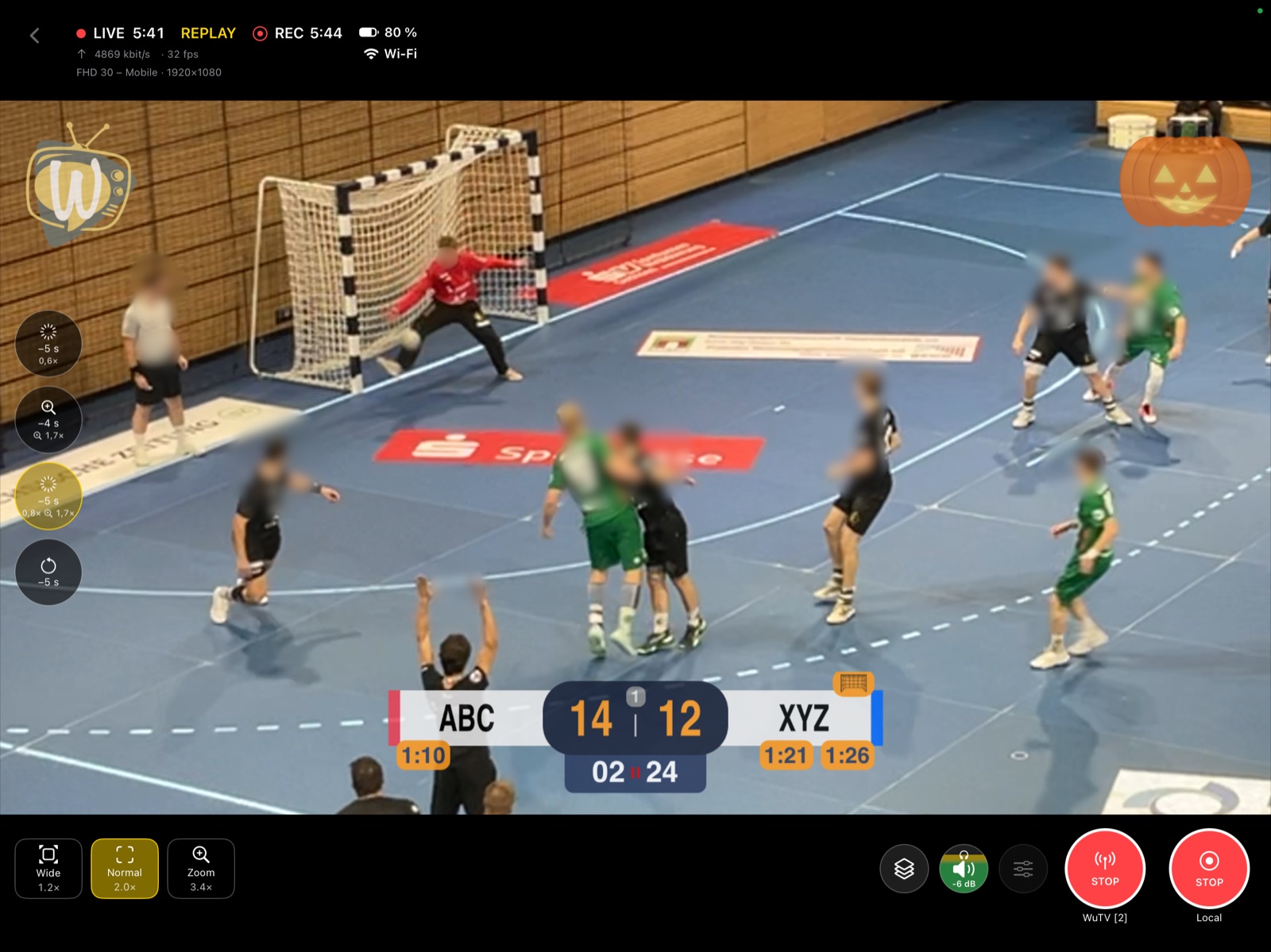
Boutons de ralenti
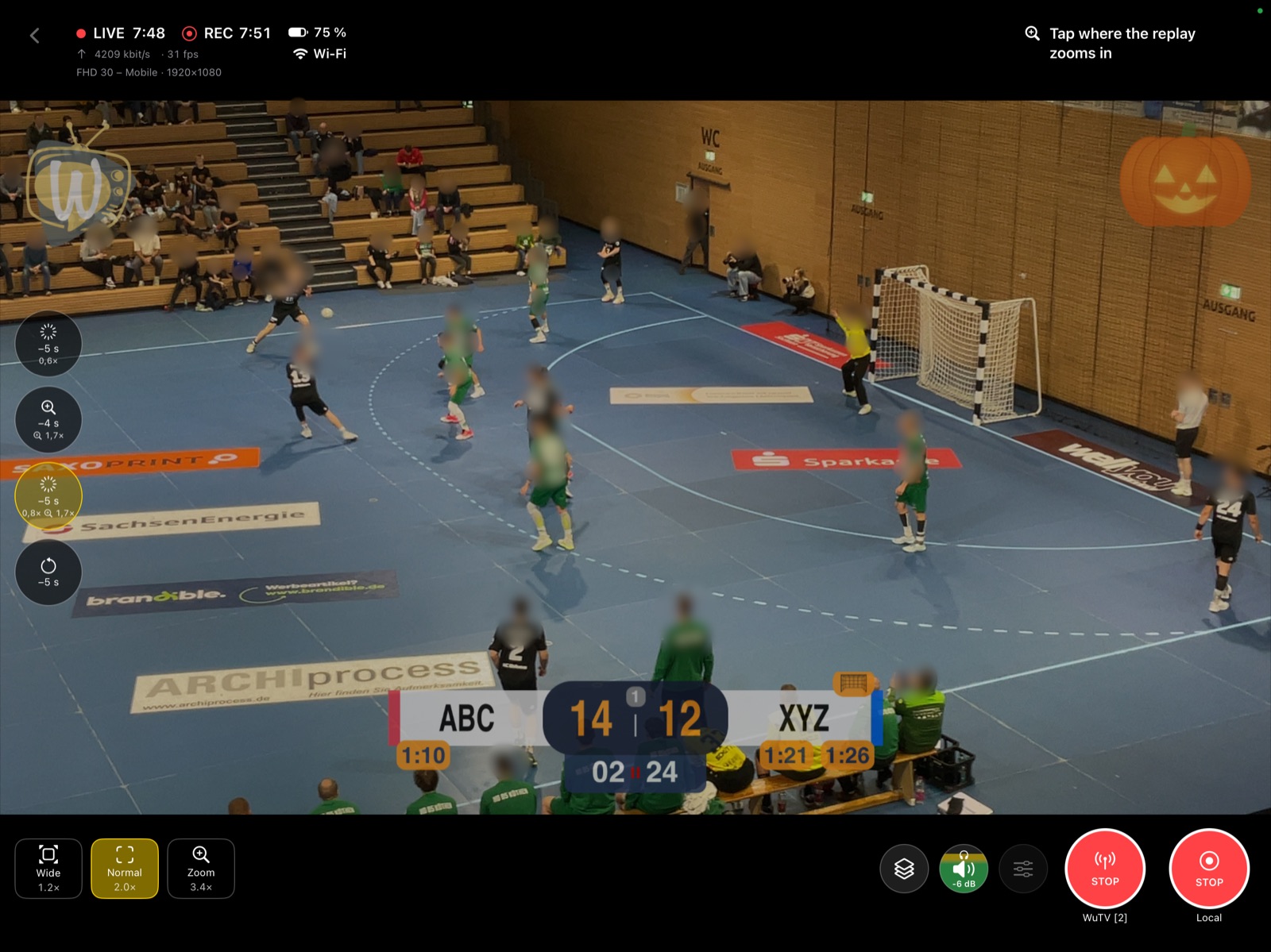
Les boutons ronds sur le côté de la vidéo lancent un ralenti d’une seule touche. Chaque bouton affiche son préréglage : le recul du début (par ex. −5 s), le ralenti (par ex. 0,6×) et le zoom.
- Un toucher ouvre d’abord la fenêtre du ralenti, avec à son bord inférieur un curseur des 20 dernières secondes où la séquence du préréglage est mise en évidence. Une poignée déplace le début (la durée reste), l’autre modifie la durée (de 2 à 10 s) ; pendant le glissement, la fenêtre montre l’instant de la poignée. Le relâchement lance le ralenti ; sans toucher, il démarre au bout d’une seconde. Un toucher sur l’image le lance aussitôt.
- Pendant un ralenti, son bouton est mis en évidence et la fenêtre du ralenti l’affiche avec la mention REPLAY, tandis que la grande image garde le match en vue. Seule la personne à la caméra le voit – le flux et l’enregistrement montrent le ralenti. Un nouveau toucher sur le bouton revient plus tôt à l’image en direct.
- Un appui long sur un bouton de ralenti ouvre les réglages de son préréglage à côté des boutons, même pendant le match ; les modifications s’appliquent aussitôt. Un toucher sur un bouton de ralenti ou 10 secondes sans contact les referment.
- Avec un préréglage avec zoom, la fenêtre du ralenti attend le centre du zoom : un toucher à l’endroit de son image à agrandir lance le ralenti. Sans toucher, la demande se ferme d’elle-même après la durée du ralenti.
- Le moment est pris lors de la pression sur le bouton ; le choix du centre du zoom ne le décale donc pas.
- Juste après le démarrage de la caméra, la mémoire tampon ne remonte pas encore assez loin ; l’app le signale alors.
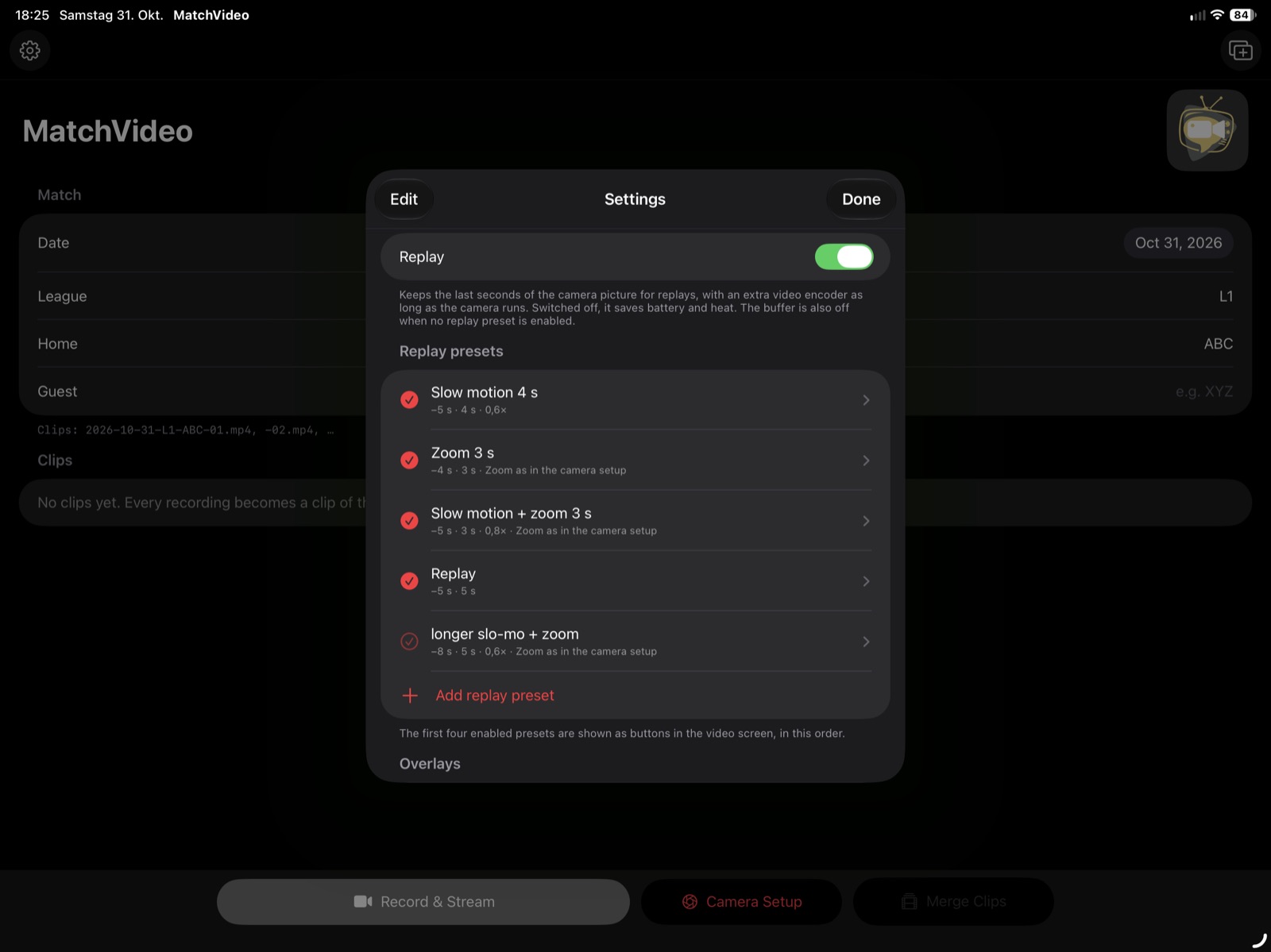
Préréglages de ralenti
Les préréglages se configurent dans les réglages, sous Préréglages de ralenti :
- Début – combien de temps avant la pression sur le bouton le ralenti commence : de 1 à 20 s. La mémoire tampon conserve toujours les 20 dernières secondes.
- Durée – la longueur de la séquence de jeu montrée : de 2 à 10 s, jamais plus longue que le début (la séquence doit se situer avant la pression sur le bouton).
- Vitesse – temps réel, 0,8× ou 0,6× (le ralenti dure d’autant plus longtemps).
- Zoom – désactivé ou jusqu’à 4×. Avec Zoom comme dans le réglage caméra, le facteur correspond au rapport entre Zoom et Normal dans le réglage caméra (par ex. 4× pour 2× donne 2×) ; le ralenti montre ainsi à peu près la même partie du terrain que le gros plan.
- Activé – les trois premiers préréglages activés apparaissent comme boutons, dans l’ordre de la liste. Sur l’iPad, jusqu’à quatre. Dans la liste, la coche active ou désactive directement un préréglage ; une coche pleine signale les préréglages qui ont un bouton.
- Symbole – Automatique (selon l’effet) ou l’un des 18 symboles, par ex. pour la situation (tir, but, contre-attaque), l’effet (ralenti, zoom, 5 s en arrière) ou simplement 1 à 3. Un symbole choisi s’affiche en grand sur le bouton, avec seulement le début en dessous : le bon préréglage se trouve d’un coup d’œil.
Si la caméra était sur Zoom pendant le moment rejoué, le ralenti n’est pas zoomé une seconde fois – même si le préréglage comporte un zoom. Le ralenti, lui, est conservé.
Batterie et chaleur
Pour garder les dernières secondes disponibles, l’app encode l’image de la caméra une seconde fois tant que la caméra fonctionne. Si vous n’avez pas besoin de ralentis, désactivez Ralenti dans les réglages : cela ménage la batterie et l’appareil chauffe moins. Sans préréglage activé, la mémoire tampon est également désactivée.