
リプレイ
リプレイは直前の数秒(最大 20 秒)のある瞬間をもう一度再生し、配信と録画に反映されます。カメラ側ではリプレイウインドウに表示され、大きな画面では試合をそのまま追えます。オーバーレイは最前面に残り、ライブスコアなどの現在の状態を表示し続け、元の音声もそのまま流れます。
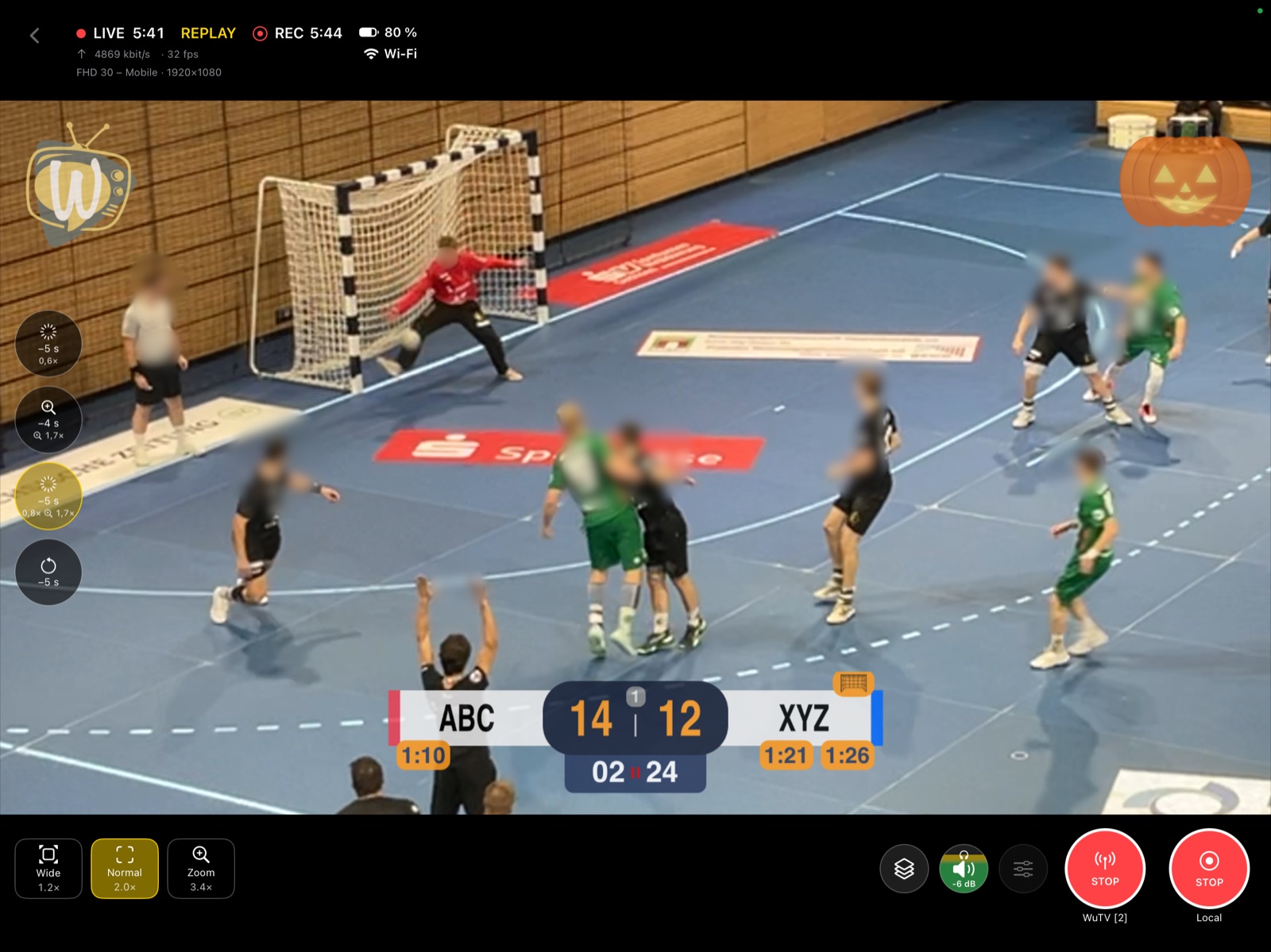
リプレイボタン
映像の横にある丸いボタンを 1 回タップするとリプレイが始まります。各ボタンにはそのプリセット(どれだけ前から始めるか(例:−5 秒)、スロー(例:0.6×)、ズーム)が表示されます。
- タップするとまずリプレイウインドウが開き、下端に直近 20 秒のスライダーが表示され、プリセットの区間が強調されます。一方のハンドルは開始位置を動かし(長さはそのまま)、もう一方は長さを変えます(2〜10 秒)。ドラッグ中はハンドル位置の場面がウインドウに表示されます。指を離すとリプレイが始まり、触れなければ 1 秒後に自動で始まります。映像をタップするとすぐに始まります。
- リプレイ中はそのボタンが強調表示され、リプレイウインドウに REPLAY の表示とともにリプレイが映り、大きな画面では試合をそのまま追えます。これはカメラを操作する人にだけ見え、配信と録画にはリプレイが映ります。ボタンをもう一度タップすると、早めにライブ映像に戻ります。
- リプレイボタンを長押しすると、そのプリセットの設定がボタンの横に開きます(試合中も可能)。変更はすぐに反映されます。リプレイボタンをタップするか、10 秒間触れないと閉じます。
- ズーム付きのプリセットでは、リプレイウインドウがズームの中心を待ちます。ウインドウの映像で拡大したい位置をタップするとリプレイが始まります。タップしなければ、リプレイの長さが過ぎると自動で閉じます。
- 瞬間はボタンを押した時点で確定するので、ズームの中心を選んでもずれません。
- カメラを起動した直後は、バッファがまだ十分にさかのぼれません。その場合は App が知らせます。
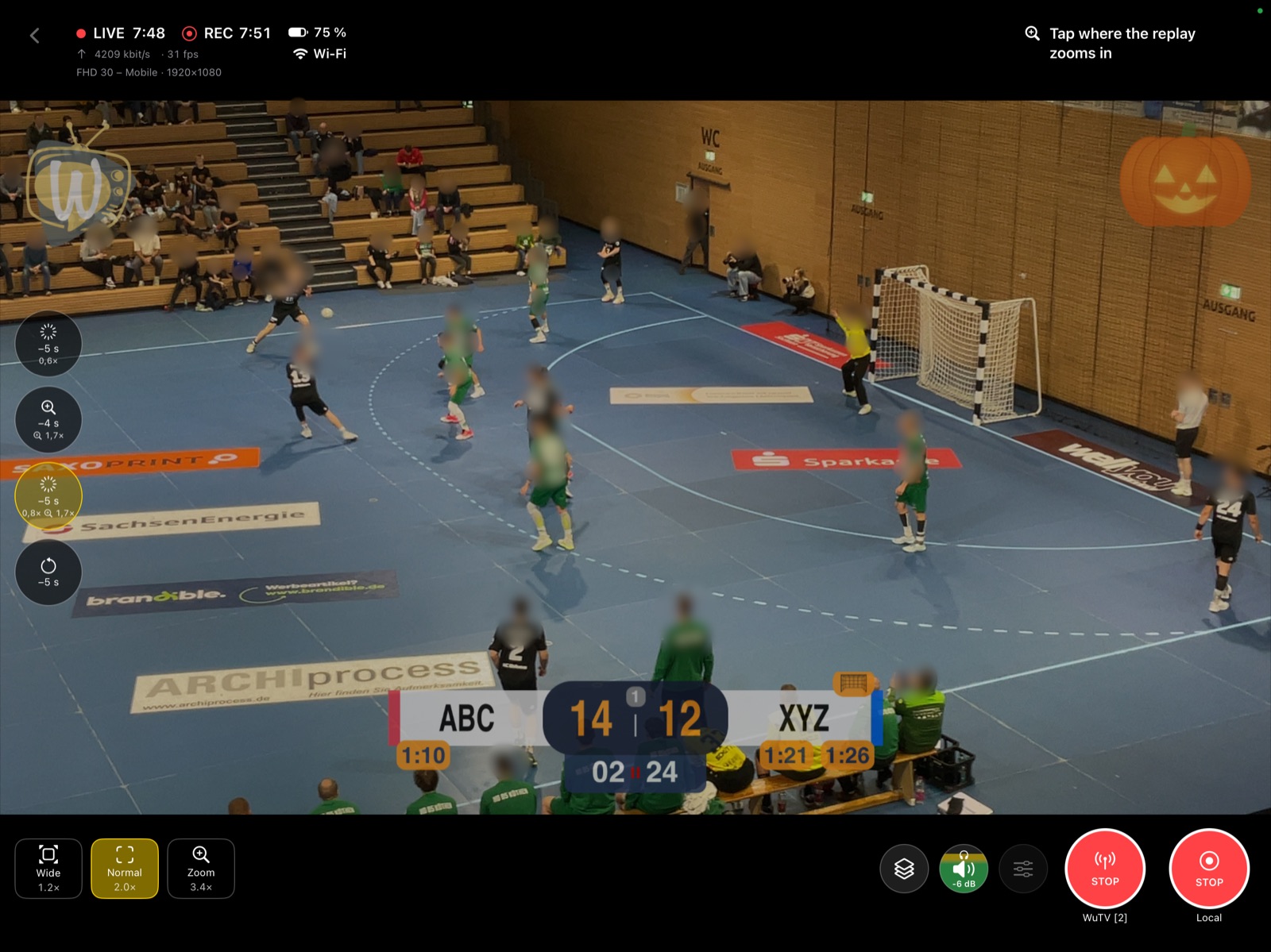
リプレイプリセット
プリセットは設定のリプレイプリセットで設定します:
- 開始 – ボタンを押す何秒前からリプレイを始めるか:1〜20 秒。バッファは常に直近 20 秒を保持します。
- 長さ – 表示する試合の場面の長さ:2〜10 秒。開始より長くはなりません(場面はボタンを押す前にある必要があります)。
- 速度 – 実時間、0.8×、0.6×(スローの場合はそのぶん長くなります)。
- ズーム – オフ、または最大 4×。カメラ設定と同じズームを選ぶと、倍率はカメラ設定のズームと標準の比率になります(例:4× と 2× なら 2×)。そのため、リプレイはクローズアップとほぼ同じ範囲を映します。
- 有効 – 有効にしたプリセットのうち最初の 3 つが、リストの順にボタンとして表示されます。iPad では最大 4 つです。リストのチェックマークでプリセットを直接オン・オフでき、塗りつぶされたチェックマークはボタンがあるプリセットを示します。
- シンボル – 自動(効果に応じて)または 18 種類のシンボルから選べます。たとえば場面(シュート、ゴール、速攻)、効果(スロー、ズーム、5 秒戻し)や単に 1〜3 など。選んだシンボルはボタンに大きく表示され、その下には開始位置だけが出るので、目的のプリセットがひと目で見つかります。
再生する瞬間にカメラがズームになっていた場合、プリセットにズームがあってもリプレイは再び拡大されません。スローはそのまま適用されます。
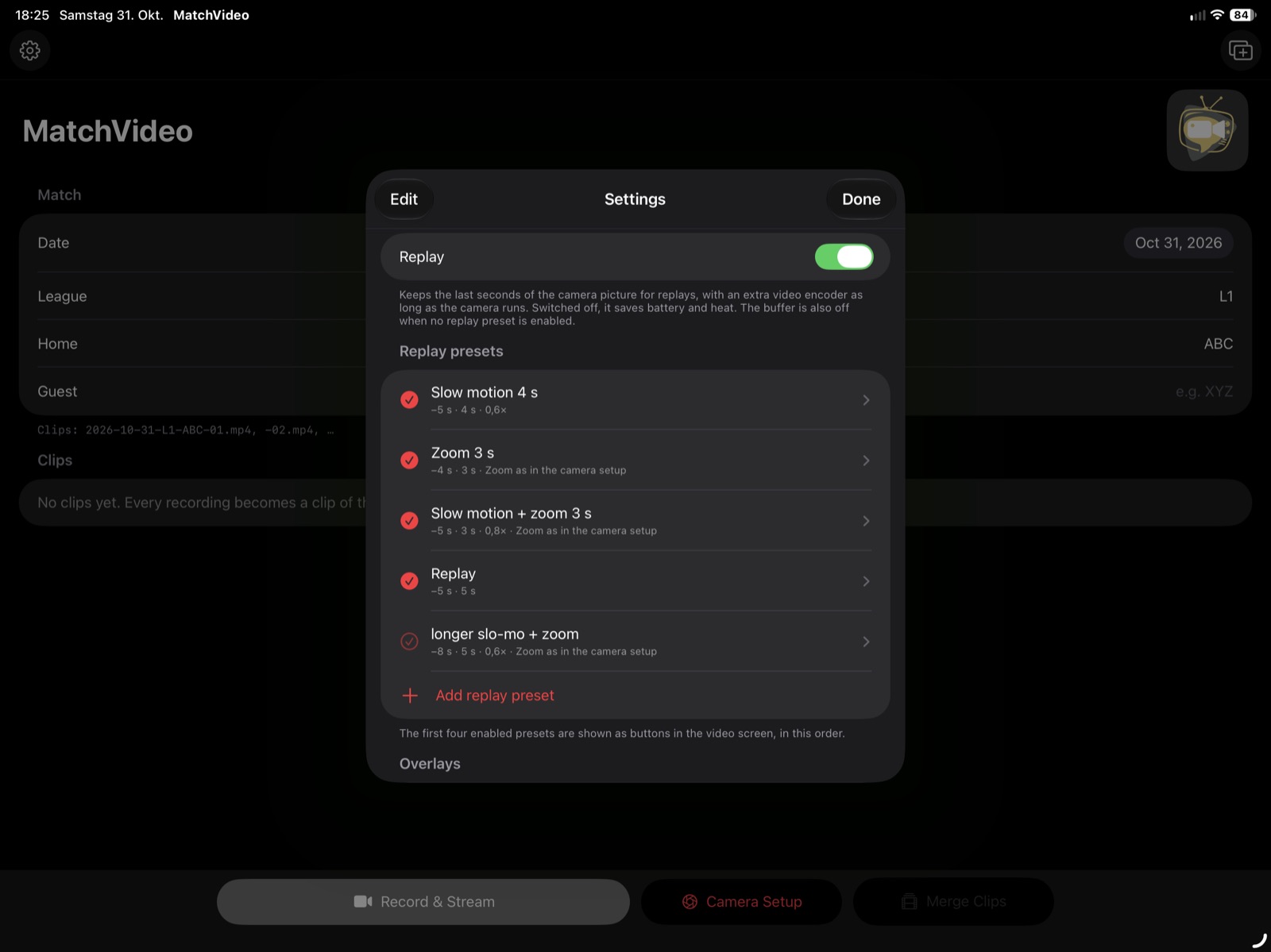
バッテリーと発熱
直前の数秒をいつでも再生できるよう、カメラが動作している間、App はカメラ映像をもう一度エンコードしています。リプレイを使わない場合は、設定でリプレイをオフにしてください。バッテリーを節約でき、デバイスの発熱も抑えられます。有効なプリセットがない場合もバッファはオフになります。