直播
MatchVideo 透過 RTMP 或 RTMPS 推流到任何支援它們的伺服器,例如 YouTube、Twitch、Owncast 或你自己的伺服器。
目的地
目的地描述直播送往何處。打開設定 → 目的地 → 加入目的地並輸入:
- 名稱——顯示在影片畫面的選單中。
- 通訊協定——要使用的通訊協定設定(見下文)。
- URL 樣式——帶有大括號預留位置的位址,例如
rtmp://{host}/live/{streamKey}。 - 屬性——預留位置的值。標示為保密的值(例如串流金鑰)會儲存在 iOS 鑰匙圈中。
串流金鑰由你的串流平台提供,通常在其「live」或「stream」設定中。請像對待密碼一樣對待它。
通訊協定設定
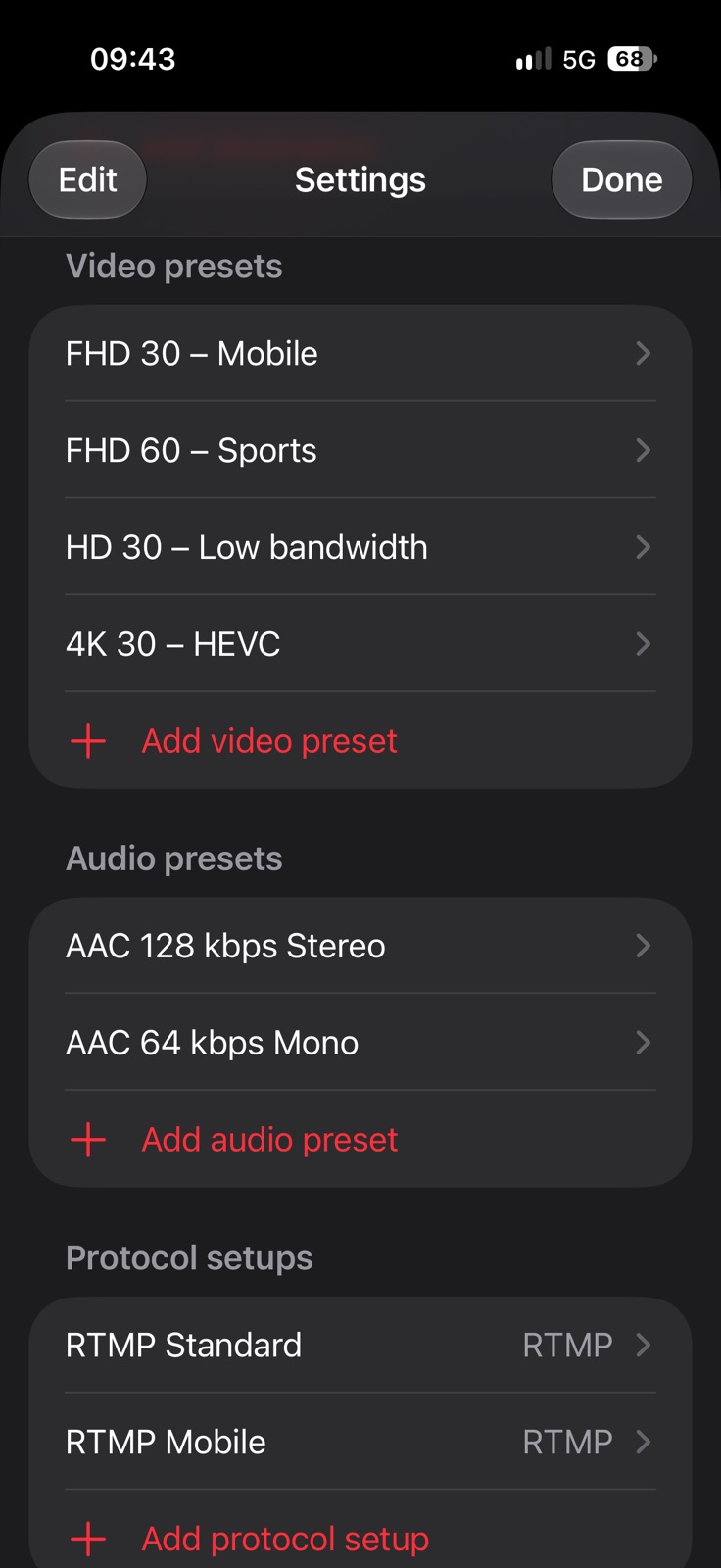
通訊協定設定彙整連線選項,可供多個目的地共用:
- 連線重試次數——第一次連線嘗試的重複次數。
- 連線中斷時重新連線——比賽期間自動重新連線。
- 重新連線前的最長等待時間(秒)——兩次嘗試之間的最長等待。
直播重新連線期間,錄影會持續進行。切換網路後(例如從 Wi‑Fi 切到行動數據)的短暫失敗是正常的,因為伺服器仍保持著舊連線;只有連續第四次嘗試失敗,狀態列才會同時顯示原因。
影片與音訊預設
- 解析度從 SD 到 4K 或裝置上限,影格速率 24 至 60 fps,編解碼器 H.264 或 HEVC。
- 位元率,可選動態位元率:依可用頻寬自動調整,建議在行動網路中使用。
- 關鍵影格間隔 1 至 10 秒;間隔越短,觀眾越能快速加入。
- 音訊:AAC,可設位元率、取樣率、單聲道或立體聲。
如果伺服器拒絕直播,請嘗試 H.264:並非所有伺服器都接受 HEVC。